
Wariant „scroll”
Wariant „karuzela”
Mapowanie procesów biznesowych to, najprościej mówiąc, stworzenie wizualnej instrukcji obsługi dla Twojej firmy. To nic innego jak narysowanie szczegółowej mapy, która pokazuje krok po kroku, jak faktycznie wygląda praca – od zlecenia po jego realizację. Dzięki temu to, co często jest wiedzą ukrytą w głowach kilku osób, staje się przejrzystym i powtarzalnym systemem dla każdego.
Wyobraź sobie, że Twoja firma jest jak wielka kuchnia w topowej restauracji w porze lunchu. Każdy gdzieś biegnie, coś robi, ale brakuje szefa kuchni, który by tym wszystkim dyrygował. Panuje chaos. Kucharze wpadają na siebie, zamówienia się mylą, a klienci czekają coraz dłużej. Mapowanie procesów biznesowych to właśnie rola takiego szefa kuchni – wprowadza porządek, ustala jasne zasady i sprawia, że wszystko zaczyna działać jak w dobrze naoliwionej maszynie.
Nie chodzi tu o tworzenie skomplikowanych diagramów, które i tak nikt nie będzie czytał. To strategiczne narzędzie, które pozwala spojrzeć z lotu ptaka na to, jak naprawdę działają kluczowe operacje w firmie – czy to obsługa reklamacji, proces rekrutacji, czy comiesięczne rozliczenia.
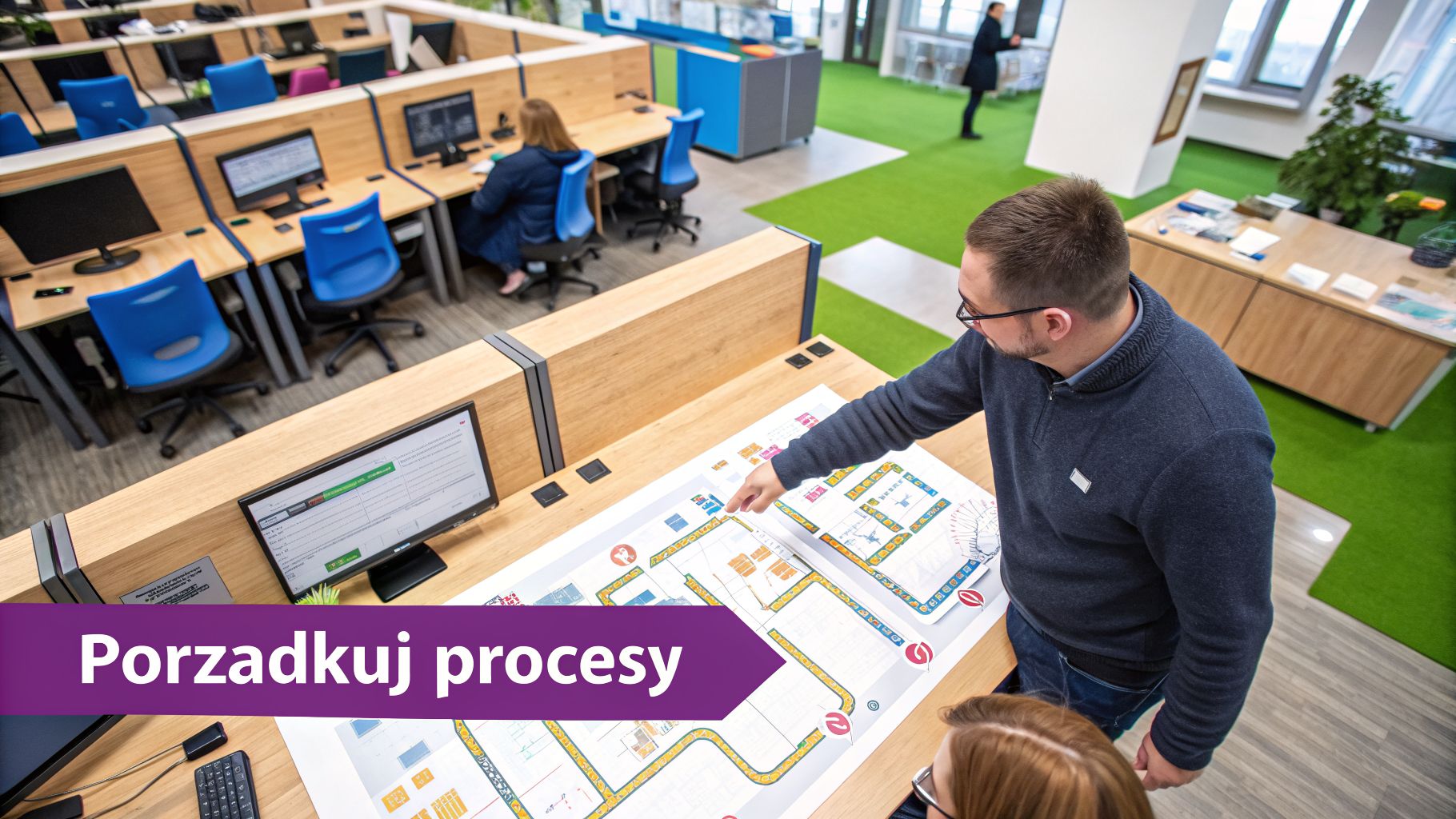
W wielu, zwłaszcza rosnących firmach, procesy opierają się na niepisanej wiedzy kilku kluczowych pracowników. To bardzo kruchy fundament. Wystarczy, że taka osoba pójdzie na urlop lub zmieni pracę, a cały dział nagle staje w miejscu. Mapowanie procesów rozwiązuje ten problem, zamieniając wiedzę plemienną w formalną, wizualną dokumentację.
Celem jest stworzenie jednego, wspólnego dla wszystkich źródła prawdy o tym, jak dane zadanie powinno być wykonane. Dzięki temu nowy pracownik nie musi zgadywać, a doświadczony manager ma pewność, że standardy są utrzymane.
Samo narysowanie mapy to dopiero rozgrzewka. Prawdziwa magia zaczyna się, gdy zaczynamy ją analizować. Wizualizacja procesu od razu odsłania wszystkie jego słabe punkty – miejsca, które generują opóźnienia, koszty i frustrację.
Mapowanie procesów pomaga osiągnąć konkretne cele:
Mapowanie procesów zamienia mgliste pojęcia w konkretny, namacalny schemat działania. Pokazuje, jak poszczególne trybiki w firmowej maszynie zazębiają się ze sobą, co jest kluczowe do analizy i usprawniania pracy. To absolutna podstawa do budowy wydajnej i skalowalnej organizacji.
Zamiast podejmować decyzje na czuja, zaczynasz opierać się na danych. Mapa może brutalnie pokazać, że czas realizacji zamówienia wydłuża się o 70% tylko dlatego, że dokument czeka na akceptację między dwoma działami. Mając taką wiedzę, wiesz dokładnie, gdzie interweniować.
W ostatecznym rozrachunku, dobrze zmapowane procesy stają się kręgosłupem firmowej bazy wiedzy. Dokumenty, takie jak standardowe procedury operacyjne (SOP), przestają być martwymi plikami na dysku. Stają się żywymi, praktycznymi przewodnikami, które odzwierciedlają realny sposób działania firmy.
To z kolei przekłada się bezpośrednio na mniejszą liczbę błędów, realne oszczędności i solidny grunt pod dalszy rozwój. Zamiast ciągle gasić pożary, zaczynasz im systemowo zapobiegać.
Wiele firm traktuje mapowanie procesów jak kolejny koszt do wpisania w budżet. To błąd. W rzeczywistości to jedna z najlepszych inwestycji, jakie można poczynić w przyszłość organizacji. Jeśli podejdzie się do tego jak do jednorazowego projektu, który trzeba po prostu "odhaczyć", cały potencjał przepada. Prawdziwa gra zaczyna się, gdy mapy stają się żywym narzędziem do tropienia ukrytych oszczędności i budowania realnej przewagi na rynku.
Pomyśl o tym w ten sposób: każdy niepoukładany proces to taki cichy, wewnętrzny podatek. Pochłania czas ludzi, jest źródłem niepotrzebnych błędów i w końcu odbija się na jakości tego, co dostarczasz klientom. Mapowanie działa jak latarka, która wreszcie oświetla te ciemne kąty w firmie i pokazuje, którędy uciekają pieniądze. Dzięki temu przestajesz zgadywać, a zaczynasz podejmować decyzje na podstawie faktów.

Jednym z pierwszych, namacalnych efektów mapowania jest radykalny spadek liczby pomyłek. Gdy tworzymy standardowe procedury operacyjne (SOP) w oparciu o klarowne mapy, kończy się era domysłów i dowolności. Każdy pracownik dokładnie wie, co ma robić, jak i w jakiej kolejności. To bezpośrednio przekłada się na mniej kosztownych poprawek i wyższą jakość pracy.
Szczególnie wdzięczne za to narzędzie są działy HR i menedżerowie. Zamiast chaotycznego, ustnego przekazywania wiedzy, nowy pracownik dostaje czytelną instrukcję, która prowadzi go krok po kroku. To nie tylko oszczędza wszystkim nerwów, ale przede wszystkim skraca czas potrzebny, by nowa osoba zaczęła realnie wnosić wartość do zespołu.
W Polsce mapowanie procesów biznesowych zyskało na znaczeniu szczególnie po 2015 roku. Według raportu GUS "Działalność innowacyjna przedsiębiorstw w 2024 r.", aż 68% średnich i dużych firm w sektorze usługowym wdrożyło narzędzia do wizualizacji procesów, co przełożyło się na średni wzrost produktywności o 22% w ciągu dwóch lat. Statystyka ta jest kluczowa dla zespołów HR, ponieważ badanie PARP "Cyfryzacja MŚP" z 2025 r. wykazało, że firmy stosujące mapy procesów skróciły czas adaptacji nowych pracowników o 35%, z średnio 4 tygodni do zaledwie 2,5 tygodnia. Więcej na ten temat przeczytasz w analizie korzyści z mapowania procesów na mural.co.
Mapy procesów to prawdziwy skarb dla działów, które toną w powtarzalnych zadaniach i zapytaniach – jak obsługa klienta czy wewnętrzny helpdesk. Jasno rozpisany proces obsługi zgłoszenia pozwala odciążyć bardziej doświadczonych specjalistów. Prostsze zadania można bez obaw przekazać pierwszej linii wsparcia, bo mają oni pod ręką gotowy scenariusz działania.
Prawidłowo zmapowany proces wsparcia technicznego może zredukować liczbę eskalacji do drugiego poziomu o ponad 50%. Pracownicy pierwszej linii, wyposażeni w klarowne schematy decyzyjne, są w stanie samodzielnie rozwiązać więcej problemów. To uwalnia czas droższych ekspertów i, co równie ważne, znacząco poprawia satysfakcję klientów.
Z kolei zespoły operacyjne (Ops) czy Revenue Operations (RevOps) używają business process mapping do prześwietlenia całego lejka przychodowego. Szukają wąskich gardeł, które spowalniają sprzedaż lub utrudniają klientom odnowienie subskrypcji. Wizualizując ścieżkę klienta i połączone z nią procesy wewnętrzne, mogą bezbłędnie wskazać, która zmiana przyniesie największy zwrot finansowy.
Na koniec dnia te wszystkie korzyści sumują się, budując coś znacznie trwalszego: solidną przewagę nad konkurencją. Firmy, które świadomie zarządzają swoimi procesami, są po prostu sprawniejsze, wydajniejsze i bardziej odporne na zawirowania rynkowe.
Widać to na wielu polach:
Mapowanie procesów to nie jest biurokratyczny przymus. To jedno z najpotężniejszych narzędzi do budowania zdrowej, rentownej firmy. Inwestycja w operacyjną inteligencję, która zwraca się z nawiązką.
Wybór odpowiedniej techniki mapowania jest jak dobór narzędzia z przybornika. Nie będziesz przecież wbijać gwoździa kluczem francuskim. Podobnie jest w biznesie – musisz dopasować metodę do problemu, który chcesz rozwiązać. Sięgnięcie po złą technikę to prosta droga do frustracji i stworzenia mapy, która, choć może i ładnie wygląda, nikomu do niczego się nie przyda.
Chodzi o to, aby świadomie ocenić sytuację. Czego tak naprawdę potrzebujesz? Szybkiego rzutu okiem na cały proces, czy może drobiazgowej analizy każdego kliknięcia? Poznanie kilku podstawowych metod pozwoli Ci działać znacznie skuteczniej i nie tracić czasu na rysowanie diagramów, które nie odpowiedzą na kluczowe pytania.
BPMN, czyli Business Process Model and Notation, to prawdziwy kombajn w świecie mapowania. To międzynarodowy standard, coś w rodzaju wspólnego języka, który pozwala tworzyć bardzo szczegółowe i jednoznaczne diagramy. Dzięki niemu analityk biznesowy, programista i menedżer patrzą na ten sam schemat i widzą dokładnie to samo. Pomyśl o BPMN jak o partyturze muzycznej – każdy, kto zna nuty, jest w stanie zagrać utwór dokładnie tak, jak zapisał go kompozytor.
Ta notacja jest niezastąpiona, kiedy masz do czynienia ze złożonym procesem, który:
Jak to wygląda w praktyce? Wyobraźmy sobie proces zatwierdzania faktury w BPMN. Mapa pokaże każdy, nawet najmniejszy krok: od skanu dokumentu, przez jego weryfikację formalną, sprawdzenie zgodności z zamówieniem, aż po wielopoziomowe ścieżki akceptacji w zależności od kwoty. Diagram precyzyjnie określi, co dzieje się, gdy faktura zostanie odrzucona na którymkolwiek etapie.
Jeśli BPMN to szczegółowa mapa miasta, to SIPOC jest mapą całego kraju. To narzędzie, które daje szybki, ogólny obraz procesu, bez wchodzenia w detale. Sama nazwa to akronim od pięciu elementów, które musisz zdefiniować:
SIPOC jest idealny na samym początku, gdy dopiero próbujesz zrozumieć proces. Pomaga ustalić jego granice – gdzie się zaczyna i gdzie kończy – oraz zidentyfikować kluczowe osoby i działy, zanim zaczniesz kopać głębiej.
Użycie SIPOC pozwala złapać szerszy kontekst. Zanim zaczniesz planować trasę przejazdu przez konkretną ulicę, musisz wiedzieć, w jakim mieście w ogóle jesteś. SIPOC daje Ci właśnie tę orientację.
Jak to wygląda w praktyce? Dla tego samego procesu zatwierdzania faktury, diagram SIPOC byłby niezwykle prosty:
Jednym z największych zabójców efektywności w firmach jest chaos kompetencyjny. Zadania utykają, bo nikt nie wie, kto ma wykonać następny krok. Diagramy torowe (z ang. swimlane diagrams) to genialne w swojej prostocie rozwiązanie tego problemu. Dzielą one mapę procesu na poziome lub pionowe „tory”, gdzie każdy tor to osobny dział, stanowisko lub nawet konkretna osoba.
Dzięki temu na pierwszy rzut oka widać, w którym momencie proces „przeskakuje” z marketingu do sprzedaży, a potem do księgowości. Taka wizualizacja bezlitośnie pokazuje, gdzie zadania czekają na przekazanie i gdzie rozmywa się odpowiedzialność.
Zanim przejdziemy do przykładu, spójrzmy na krótkie podsumowanie, które pomoże Ci wybrać najlepszą metodę.
Porównanie popularnych metod mapowania procesów
| Metoda | Główne zastosowanie | Poziom szczegółowości | Kiedy stosować |
|---|---|---|---|
| BPMN | Precyzyjne modelowanie skomplikowanych przepływów, często w celu ich automatyzacji. | Bardzo wysoki | Gdy potrzebujesz jednoznacznego, technicznego opisu procesu, który uwzględnia wszystkie możliwe scenariusze i wyjątki. |
| SIPOC | Szybkie zdefiniowanie zakresu procesu i jego głównych interesariuszy. | Bardzo niski | Na samym początku projektu, by błyskawicznie zrozumieć kontekst i granice procesu, który będziesz analizować. |
| Diagramy torowe | Wizualizacja przepływu zadań między różnymi działami lub rolami w organizacji. | Średni do wysokiego | Gdy głównym problemem są opóźnienia, niejasny podział obowiązków i chcesz znaleźć miejsca, gdzie proces „utyka”. |
Każda z tych metod ma swoje mocne strony, a najlepsze efekty często daje ich łączenie – zaczynając od ogólnego SIPOC, a kończąc na szczegółowym BPMN z torami.
Jak to wygląda w praktyce? W naszym przykładzie zatwierdzania faktury, mapa z torami pokazałaby oddzielne pasy dla „Księgowości”, „Menedżera Działu” i „Finansów”. Krok „Weryfikacja formalna” znalazłby się na torze księgowości. Następnie proces przeskoczyłby na tor menedżera do akceptacji, a stamtąd na tor finansów do realizacji płatności. Każde takie „przeskoczenie” to potencjalne wąskie gardło i miejsce, któremu warto się przyjrzeć.
Teoria jest ważna, ale nic nie zastąpi praktyki. Skoro znasz już popularne techniki mapowania, czas zakasać rękawy i stworzyć coś od zera. Ten poradnik przeprowadzi Cię za rękę – od pustej kartki po gotowe narzędzie analityczne dla Twojej firmy.
Wyobraź sobie, że planujesz wielką podróż. Zanim zaczniesz rezerwować hotele, musisz wiedzieć, dokąd w ogóle chcesz jechać i po co. Z mapowaniem jest dokładnie tak samo. Wszystko zaczyna się od jasnego określenia celu.
Zanim narysujesz choćby jedną kreskę, zadaj sobie fundamentalne pytanie: „Po co to robię?”. Odpowiedź zdeterminuje wszystko: poziom szczegółowości mapy, wybraną metodę i to, na których elementach procesu naprawdę warto się skupić.
Najczęstsze cele mapowania to:
Gdy już wiesz, po co mapujesz, zdefiniuj granice. Gdzie proces się zaczyna (np. „otrzymanie zapytania od klienta”), a gdzie definitywnie kończy (np. „wysłanie gotowej oferty”)? Im precyzyjniej to określisz, tym łatwiejsza będzie dalsza praca.
To absolutnie kluczowy moment. Mapa procesu oparta na domysłach menedżera, który ostatni raz wykonywał daną pracę kilka lat temu, jest po prostu bezwartościowa. Musisz dotrzeć do tego, jak proces wygląda naprawdę, a nie jak powinien wyglądać w teorii.
Najlepszym źródłem wiedzy są ludzie wykonujący ten proces na co dzień. To oni są prawdziwymi ekspertami. Zbierz więc mały zespół złożony z przedstawicieli wszystkich ról i działów, które biorą udział w danym przepływie pracy.
Nie opieraj się wyłącznie na oficjalnej dokumentacji. Prawdziwe „mięso” procesu – codzienne problemy, nieformalne kroki czy sprytne obejścia problemów – odkryjesz tylko i wyłącznie w rozmowie z pracownikami liniowymi. To wiedza, której nie znajdziesz w żadnym regulaminie.
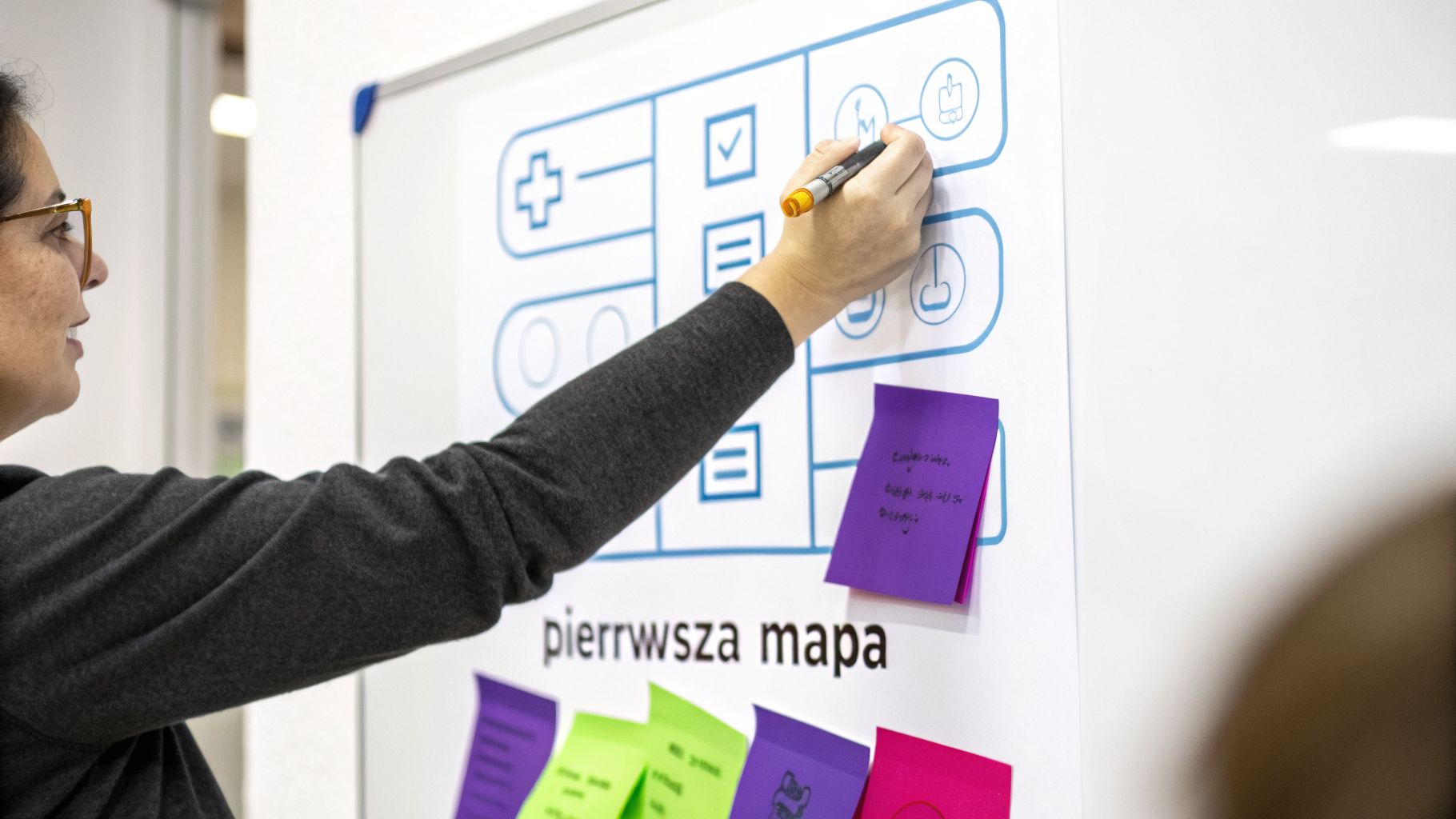
Mając na pokładzie zespół ekspertów, zacznijcie spisywać wszystkie zadania, które składają się na proces. Na tym etapie nie musicie jeszcze rysować idealnego diagramu. Weźcie zwykłe karteczki samoprzylepne i tablicę (lub wirtualne narzędzie typu Miro) – to pozwoli Wam swobodnie przesuwać i układać poszczególne kroki.
Waszym celem jest zidentyfikowanie kilku kluczowych elementów:
Spróbujcie ułożyć wszystkie te elementy w logicznej, chronologicznej kolejności, od początku do samego końca.
Nadszedł czas, by przenieść zebrane informacje na diagram. Wybierz notację, która najlepiej pasuje do celu (np. prosty schemat blokowy dla przejrzystości lub diagram torowy, jeśli kluczowe jest pokazanie odpowiedzialności).
Pamiętaj, to nie musi być od razu dzieło sztuki. Pierwsza wersja to szkic, który ma oddać ogólny przepływ. Używaj prostych symboli i krótkich, jednoznacznych opisów. Najważniejsze, aby każdy w zespole rozumiał diagram w ten sam sposób.
Z gotowym szkicem mapy wracasz do swojego zespołu. Teraz wspólnie przeanalizujcie diagram, zadając sobie kluczowe pytania:
Ta wspólna analiza to serce całego mapowania procesów biznesowych. To na jej podstawie formułujecie konkretne propozycje usprawnień. Nową, zoptymalizowaną wersję procesu również narysujcie, aby wyraźnie zobaczyć różnicę „przed” i „po”.
Później pozostaje już tylko wdrożenie zmian i komunikacja w zespole. Pamiętaj, że tworzenie instrukcji na podstawie zmapowanych procesów może być znacznie prostsze z odpowiednimi narzędziami. Zobacz, jak automatycznie tworzyć dokumentację z HowToMatik, aby zaoszczędzić mnóstwo czasu i energii na tym etapie.
Kto choć raz tworzył instrukcję krok po kroku dla pracownika, ten wie, z czym to się wiąże. Robienie dziesiątek zrzutów ekranu, żmudne wycinanie, wstawianie strzałek i pisanie opisów do każdego kliknięcia. To monotonna, frustrująca praca, która potrafi zająć pół dnia. A co najgorsze, jest strasznie podatna na błędy.
Na szczęście te czasy mogą odejść w zapomnienie. Narzędzia takie jak HowToMatik całkowicie zmieniają zasady gry w dokumentowaniu procesów. Zamiast poświęcać godziny na odtwórcze klikanie i opisywanie, możesz wygenerować gotową instrukcję w dosłownie kilka minut. To ogromna ulga, która pozwala zespołom wreszcie skupić się na tym, co najważniejsze – na analizie i ulepszaniu procesów, a nie na ich mechanicznym dokumentowaniu.
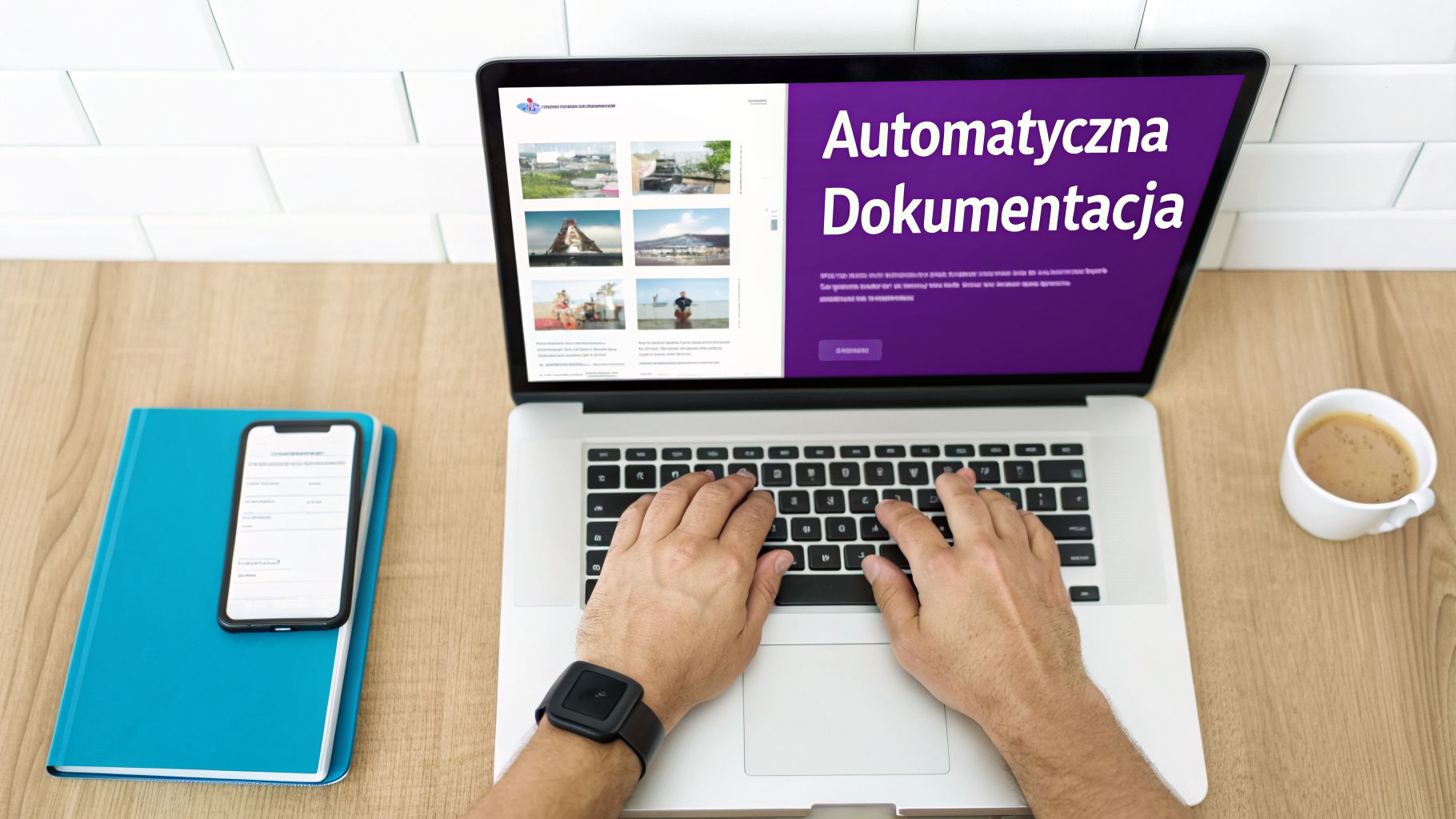
Pomyśl o tym jak o wirtualnym asystencie, który patrzy Ci przez ramię i skrupulatnie notuje wszystko, co robisz w przeglądarce. Właśnie tak działa HowToMatik. To prosta wtyczka, która po uruchomieniu nagrywa każdą Twoją akcję.
Wszystko sprowadza się do trzech prostych kroków:
Co ważne, wtyczka sama robi zrzuty ekranu dla każdego etapu i automatycznie zaznacza miejsce, w którym nastąpiło kliknięcie. Koniec z ręcznym przycinaniem obrazków i rysowaniem strzałek!
Samo nagrywanie to jedno, ale prawdziwa magia dzieje się później. To właśnie sztuczna inteligencja bierze na siebie najbardziej nielubianą część pracy – pisanie opisów. AI analizuje, co się wydarzyło na ekranie, i samodzielnie generuje krótkie, zrozumiałe instrukcje do każdego kroku.
W efekcie zamiast tworzyć dokument od zera, dostajesz gotowy materiał do recenzji. Twoja rola zmienia się z autora w redaktora. Możesz szybko przejrzeć całość, dodać swoje komentarze, wskazówki i od razu udostępnić gotowy przewodnik.
Dzięki narzędziom do automatycznego tworzenia SOP, takim jak HowToMatik, czas przygotowania szczegółowej instrukcji skraca się z kilku godzin do zaledwie paru minut. Dla działów HR, wsparcia klienta czy zespołów operacyjnych to szansa na budowanie bazy wiedzy w tempie, które do tej pory było absolutnie nieosiągalne.
Statystyki pokazują, jak duże znaczenie ma dobre udokumentowanie procesów. Według raportu GUS "Efektywność przedsiębiorstw 2024", firmy stosujące mapowanie procesów i zarządzanie nimi (BPM) odnotowały spadek błędów w działaniach back-office o 40%. Z kolei raport PARP "Innowacje w MŚP 2026" wskazuje, że aż 70% menedżerów w firmach zatrudniających do 250 osób skarży się na brak prostych narzędzi do tworzenia procedur (SOP). Automatyzacja wydaje się więc idealną odpowiedzią na te bolączki.
Ręczne tworzenie instrukcji to także ryzyko. Przecież na zrzutach ekranu często widać wrażliwe dane: nazwiska klientów, adresy e-mail czy dane finansowe. Ręczne zamazywanie tego wszystkiego na kilkudziesięciu obrazkach jest nie tylko męczące, ale i niebezpieczne – bardzo łatwo coś przeoczyć.
HowToMatik rozwiązuje ten problem systemowo. Posiada funkcję automatycznego zamazywania danych wrażliwych, która sama rozpoznaje i ukrywa poufne informacje na wszystkich zrzutach. Masz pewność, że dokumentacja, którą udostępniasz, jest w pełni bezpieczna, a wszystkie dane są dodatkowo chronione szyfrowaniem w chmurze.
Gdy instrukcja jest już gotowa, jej dystrybucja jest dziecinnie prosta. Zamiast wysyłać pliki mailem i gubić się w ich wersjach, możesz:
Dzięki takiej elastyczności wiedza trafia dokładnie tam, gdzie jest potrzebna, bez żadnych technicznych barier. Dla osób odpowiedzialnych za onboarding czy liderów zespołów to ogromne ułatwienie – mogą błyskawicznie tworzyć i aktualizować materiały, które realnie pomagają ludziom w codziennej pracy. Zobacz, jak automatyzacja dokumentacji z HowToMatik może usprawnić działanie Twojej firmy.
Mapowanie procesów na pierwszy rzut oka wydaje się proste. W praktyce to ścieżka usłana pułapkami, a wpadnięcie w nie sprawia, że cały wysiłek idzie na marne. Pięknie narysowane diagramy lądują w szufladzie, a firma nie odnosi z nich żadnych realnych korzyści.
Poznajmy najczęstsze potknięcia. Świadomość ich istnienia to pierwszy krok, by Twoje projekty mapowania procesów były nie tylko poprawnie wykonane, ale przede wszystkim – naprawdę skuteczne.
Największy grzech? Tworzenie map dla samego faktu ich posiadania. Jeśli za dokumentacją nie idą konkretne działania, takie jak optymalizacja, szkolenia czy standaryzacja pracy, staje się ona tylko biurokratyczną sztuką dla sztuki. Pamiętaj, mapa to narzędzie, a nie cel sam w sobie.
To klasyk. Z jednej strony mamy mapy tak przeładowane symbolami, rozgałęzieniami i wyjątkami, że stają się kompletnie nieczytelne dla kogokolwiek spoza wąskiego grona analityków. Mapowanie procesów biznesowych ma upraszczać i wyjaśniać, a nie tworzyć kolejne zagadki do rozwiązania.
Z drugiej strony – przesadne uproszczenie jest równie groźne. Mapa, która ignoruje kluczowe punkty decyzyjne, możliwe problemy czy wyjątki od reguły, zakłamuje rzeczywistość. Tworzy iluzję idealnego procesu, który nie istnieje. Sztuką jest znaleźć złoty środek: mapa musi być na tyle szczegółowa, by dawała realną wartość, ale jednocześnie na tyle prosta, by każdy w zespole mógł ją zrozumieć bez trudu.
To pułapka, w którą wpadają nawet doświadczeni menedżerowie. Projektowanie mapy zza biurka, w oderwaniu od ludzi, którzy na co dzień wykonują dany proces, to przepis na porażkę. Prawdziwymi ekspertami są pracownicy liniowi. To oni znają każdy problem, każde nieformalne „obejście” systemu i każdy haczyk, o którym nie wspomina żaden regulamin.
Ignorowanie ich wiedzy jest jak projektowanie butów do biegania bez rozmowy ze sportowcami. Możesz stworzyć technicznie doskonały produkt, w którym nikt nie da rady przebiec nawet kilometra.
Zaangażowanie zespołu w mapowanie nie tylko gwarantuje, że mapa będzie odzwierciedlać rzeczywistość. To także buduje w ludziach poczucie współodpowiedzialności za proces i motywację do wprowadzania przyszłych ulepszeń.
Ostatni, ale równie krytyczny błąd: traktowanie mapy jako jednorazowego zadania. Procesy biznesowe żyją i zmieniają się razem z firmą. Nowe narzędzie, zmiana w zespole, optymalizacja jednego kroku – każda z tych rzeczy powinna natychmiast znaleźć swoje odzwierciedlenie w dokumentacji.
Oto kilka typowych sytuacji, które bezwzględnie wymagają aktualizacji mapy:
Nieaktualna mapa jest gorsza niż jej brak. Dlaczego? Bo wprowadza w błąd, utrwala stare, nieefektywne nawyki i daje fałszywe poczucie kontroli. Regularny przegląd dokumentacji to fundament, który zmienia mapowanie procesów biznesowych z jednorazowego projektu w dynamiczne narzędzie ciągłego doskonalenia firmy.
Mapowanie procesów to temat, który budzi sporo pytań, zwłaszcza na początku drogi. Żeby ułatwić Ci start, zebraliśmy w jednym miejscu odpowiedzi na te, które pojawiają się najczęściej.
Traktuj to jako swoją ściągawkę, która rozwieje wątpliwości i pomoże Ci pewniej wkroczyć na ścieżkę porządkowania firmowych działań.
Na start w zupełności wystarczą proste, a często nawet darmowe narzędzia online. Pomyśl o Miro, Lucidchart czy Diagrams.net. Pamiętaj, że na tym etapie liczy się przede wszystkim czytelność mapy, a nie zaawansowana technologia, która za nią stoi.
Inaczej sprawa wygląda, jeśli Twoim głównym celem jest błyskawiczne tworzenie instrukcji i procedur operacyjnych (SOP) na podstawie tego, co robisz w przeglądarce. Wtedy warto sięgnąć po specjalistyczne rozwiązania. Narzędzia takie jak HowToMatik są stworzone właśnie do tego – automatyzują tworzenie dokumentacji krok po kroku, co w praktyce oznacza ogromną oszczędność czasu.
Mapowanie procesów to nie jest narzędzie zarezerwowane tylko dla wielkich korporacji. W małych firmach pomaga zapanować nad chaosem w fazie szybkiego wzrostu. W średnich – pozwala znaleźć i wyeliminować „wąskie gardła”, które hamują dalszy rozwój. Korzyści, takie jak lepsza komunikacja i powtarzalność działań, są uniwersalne i przynoszą wartość niezależnie od skali biznesu.
Najważniejsza zasada jest prosta: traktuj mapy procesów jak „żywe” dokumenty, a nie coś, co tworzy się raz i odkłada na półkę. Dobrą praktyką jest regularny przegląd, na przykład co 6-12 miesięcy, żeby sprawdzić, czy wszystko się zgadza.
Jednak kluczowe jest coś innego: mapę aktualizuj zawsze, gdy w procesie pojawia się jakaś istotna zmiana. Może to być wdrożenie nowego oprogramowania, zmiana osoby odpowiedzialnej za dany etap czy po prostu odkrycie lepszego sposobu na wykonanie zadania. Nieaktualna mapa jest często gorsza niż jej brak, bo wprowadza w błąd i tworzy chaos. Przy okazji warto dbać o zgodność z przepisami o ochronie danych, o czym więcej przeczytasz w naszej Polityce Prywatności.
Masz dość ręcznego tworzenia instrukcji, które zajmuje wieki? Z HowToMatik możesz zautomatyzować dokumentowanie procesów i tworzyć przejrzyste procedury SOP w kilka minut, a nie godzin. Sprawdź, jak to działa i przekonaj się, jakie to proste: https://howtomatik.com.

Zarządzanie wiedzą w organizacji to proces, który można porównać do przekształcania nieoszlifowanych diamentów w cenną biżuterię. Te diamenty to ukryte doświadczenia pracowników i formalne procedury. Celem jest oszlifowanie ich i umieszczenie w koronie firmy, aby stały się dostępnym, użytecznym kapitałem intelektualnym dla wszystkich.
W praktyce oznacza to, że wiedza, która często „żyje” tylko w głowach kilku ekspertów, staje się wspólnym dobrem całej firmy. To fundament, na którym buduje się innowacyjność i prawdziwą efektywność operacyjną.
Wyobraź sobie wiedzę w firmie jak system nerwowy – często niewidoczny, ale absolutnie kluczowy, by każdy zespół i pracownik mogli sprawnie funkcjonować. Bez systemowego podejścia do jej zbierania, porządkowania i udostępniania, organizacja skazuje się na chaos informacyjny. A ten chaos generuje bardzo wymierne straty.
Zarządzanie wiedzą nie polega na tworzeniu zakurzonego archiwum, do którego nikt nigdy nie zagląda. Wręcz przeciwnie. Chodzi o budowę dynamicznego, żyjącego ekosystemu, który wspiera codzienne decyzje, pomaga szybciej rozwiązywać problemy i realnie napędza rozwój.
Gdy wiedza jest rozproszona, nieuporządkowana lub – co gorsza – odchodzi razem z pracownikami, firma ponosi realne koszty. To nie są abstrakcyjne pojęcia. Skutki jej braku są dotkliwe i często hamują rozwój na wielu poziomach.
Wiele firm nawet nie zdaje sobie sprawy, że codzienne problemy operacyjne wynikają właśnie z braku uporządkowanego systemu wiedzy. Tabela poniżej pokazuje, jak zarządzanie wiedzą bezpośrednio odpowiada na te wyzwania.
Typowe problemy biznesowe a rozwiązania przez zarządzanie wiedzą
| Problem biznesowy | Rozwiązanie w ramach zarządzania wiedzą | Konkretna korzyść |
|---|---|---|
| Powtarzanie tych samych błędów przez różne zespoły | Centralna baza sprawdzonych rozwiązań, case studies i najlepszych praktyk (best practices). | Oszczędność czasu i zasobów, które inaczej byłyby marnowane na "odkrywanie Ameryki na nowo". |
| Nieefektywny i długi onboarding | Ustrukturyzowane ścieżki wdrożeniowe z interaktywnymi instrukcjami, SOP i FAQ. | Nowi pracownicy stają się samodzielni i produktywni nawet o 50% szybciej, odciążając resztę zespołu. |
| Utrata wiedzy wraz z odejściem ekspertów | Systematyczne dokumentowanie know-how i procesów decyzyjnych kluczowych osób. | Zabezpieczenie ciągłości działania firmy i zachowanie jej unikalnego kapitału intelektualnego. |
| Niespójna obsługa klienta | Jedno, łatwo dostępne źródło prawdy dla wszystkich pracowników contact center (instrukcje, skrypty, polityki). | Wyższa satysfakcja i lojalność klientów, mniej błędów i eskalacji problemów. |
Jak widać, wdrożenie systemu zarządzania wiedzą to nie wydatek, a inwestycja, która zwraca się poprzez eliminację kosztownych problemów.
Efektywne zarządzanie wiedzą to coś więcej niż tylko technologia. To fundamentalna zmiana, która przekształca firmę w organizację uczącą się – zdolną do szybkiej adaptacji i ciągłego doskonalenia.
Zamiast polegać na zawodnej pamięci jednostek, firma zaczyna polegać na sile kolektywnej inteligencji, udokumentowanej i łatwo dostępnej dla każdego. To ogromna zmiana.
Korzyści płynące z takiego podejścia są jednoznaczne. Pracownicy stają się bardziej samodzielni, a czas, który wcześniej marnowali na poszukiwanie informacji, mogą przeznaczyć na zadania przynoszące realną wartość.
Co więcej, transparentność procesów i łatwy dostęp do najlepszych praktyk motywują do współpracy i eksperymentowania. Firmy, które skutecznie zarządzają wiedzą, po prostu działają mądrzej – szybciej rozwiązują problemy, sprawniej wdrażają nowych ludzi i łatwiej wprowadzają innowacje. Zastanawiasz się, od czego zacząć budowanie takiej kultury? Sprawdź jak działa HowToMatik, aby zobaczyć, jak nowoczesne narzędzia automatyzują ten proces.
Stworzenie systemu zarządzania wiedzą w firmie przypomina budowę dobrze zorganizowanej biblioteki. Możesz kupić najdroższe regały i komputery, ale jeśli książki będą leżały w chaosie, nikt niczego nie znajdzie. Podobnie jest z wiedzą – najlepsze oprogramowanie nic nie da, jeśli nie oprzemy go na przemyślanym i sprawdzonym procesie.
Cały ten proces można zamknąć w czterech kluczowych filarach, które tworzą spójny obieg informacji w firmie.
Wyobraź sobie, że każdy z tych etapów to logiczny krok w budowaniu naszej firmowej biblioteki wiedzy. Jeśli pominiemy którykolwiek, cała konstrukcja po prostu nie będzie działać.
Pozyskiwanie wiedzy (Zbieranie książek): Pierwszy krok to zidentyfikowanie i zebranie cennych informacji, które często są rozsiane po całej firmie. To mogą być notatki z burzy mózgów, wnioski z zakończonego projektu, feedback od klientów, a nawet unikalne doświadczenia i „patenty” Twoich najlepszych specjalistów.
Kodyfikacja wiedzy (Katalogowanie książek): Same informacje to za mało. Trzeba je uporządkować. Na tym etapie wiedza ukryta (np. intuicja czy doświadczenie eksperta) zamienia się w wiedzę jawną – sformalizowaną procedurę, instrukcję krok po kroku czy gotowy artykuł w bazie wiedzy.
Dystrybucja wiedzy (Udostępnianie czytelnikom): Co z tego, że mamy skatalogowane książki, skoro nikt nie wie, gdzie ich szukać? Wiedza musi trafiać do właściwych osób we właściwym czasie. System powinien zapewniać prosty i intuicyjny dostęp do informacji, by pracownicy mogli z nich korzystać na co dzień.
Wykorzystanie wiedzy (Czerpanie mądrości): To jest sedno sprawy i ostateczny cel. Pracownicy używają zdobytej wiedzy do szybszego rozwiązywania problemów, podejmowania trafniejszych decyzji i, co kluczowe, do unikania powtarzania tych samych błędów. To bezpośrednio przekłada się na wyniki całej firmy.
Aby naprawdę poczuć, jak wiedza krąży między ludźmi i przekształca się z ulotnych doświadczeń w konkretne zasoby firmowe, warto przyjrzeć się modelowi SECI. Stworzony przez Ikujiro Nonakę i Hirotakę Takeuchiego, opisuje on cztery fazy transformacji wiedzy, które tworzą nieustanną spiralę uczenia się w organizacji.
Model SECI to koncepcja, która pokazuje, że tworzenie wiedzy to nieustanny taniec między tym, co ukryte (osobiste doświadczenia, intuicja), a tym, co jawne (procedury, dokumenty). Te dwie formy wiedzy stale się przenikają i przekształcają.
Ten proces składa się z czterech kroków:
Socjalizacja (z ukrytej w ukrytą): To nic innego jak bezpośrednia wymiana doświadczeń. Pomyśl o wspólnym rozwiązywaniu problemu, mentoringu czy nawet nieformalnej rozmowie przy kawie, podczas której doświadczony pracownik dzieli się swoimi „sztuczkami” z nową osobą w zespole.
Eksternalizacja (z ukrytej w jawną): To kluczowy moment, w którym wiedza z głowy ląduje „na papierze”. Burza mózgów kończy się spisaniem pomysłów na tablicy. Obserwacja, jak ekspert wykonuje zadanie, owocuje stworzeniem checklisty lub instrukcji w HowToMatik.
Kombinacja (z jawnej w jawną): Na tym etapie łączymy pojedyncze, udokumentowane informacje w coś większego. Kilka instrukcji, raportów i analiz składa się na kompleksowy podręcznik onboardingu albo nową, rozbudowaną procedurę firmową.
Internalizacja (z jawnej w ukrytą): W tej fazie pracownicy biorą spisaną wiedzę i wdrażają ją w życie. Czytając procedurę i stosując ją wielokrotnie, zaczynają budować własne doświadczenie. Wiedza jawna z dokumentu znów staje się ich osobistą, wewnętrzną wiedzą ukrytą.
Ten cykl doskonale pokazuje, że zarządzanie wiedzą w organizacji to nie jest jednorazowy projekt do odhaczenia. To ciągły, dynamiczny proces, który zapewnia, że intelektualny kapitał firmy jest nie tylko chroniony, ale też stale rozwijany i efektywnie wykorzystywany.
Możesz mieć najlepsze na świecie narzędzia i idealnie poukładane procesy, ale bez zaangażowania ludzi, wszystko to na nic. Z doświadczenia wiem, że sukces w zarządzaniu wiedzą zależy w 70% od kultury firmy, a tylko w 30% od technologii. Kluczem jest zbudowanie środowiska pracy opartego na zaufaniu, w którym dzielenie się informacjami jest tak naturalne jak parzenie porannej kawy.
Taka zmiana zawsze musi iść z góry. Liderzy i menedżerowie muszą świecić przykładem – aktywnie dokumentować własne zadania, tworzyć instrukcje i otwarcie mówić o popełnionych błędach. Kiedy pracownicy widzą, że szef sam siada i spisuje wnioski z projektu, który nie poszedł zgodnie z planem, traktują to jako normę, a nie fanaberię.
Jednym z najtrudniejszych orzechów do zgryzienia jest zjawisko „chomikowania wiedzy” (ang. knowledge hoarding). To naturalna ludzka obawa: "jeśli podzielę się tym, co wiem, przestanę być niezastąpiony". Cała sztuka polega na tym, by odwrócić to myślenie i pokazać, że prawdziwa wartość nie leży w posiadaniu wiedzy, ale w jej umiejętnym rozpowszechnianiu.
Dzielenie się wiedzą nie sprawia, że stajesz się mniej ważny. Wręcz przeciwnie, stajesz się multiplikatorem wartości, a organizacja zaczyna postrzegać Cię jako lidera, który podnosi kompetencje całego zespołu, a nie tylko swoje własne.
Aby skutecznie walczyć z chomikowaniem, trzeba działać strategicznie. Oto kilka sprawdzonych sposobów:
Doceniaj tych, którzy się dzielą: Wprowadźcie system, w którym tworzenie dokumentacji, pomaganie innym czy aktualizowanie bazy wiedzy jest widoczne i nagradzane. Czasem wystarczy publiczna pochwała na spotkaniu, a czasem warto pomyśleć o systemie punktów, odznak czy nawet drobnej premii.
Pokaż, co z tego będą mieli: Uświadom ludziom, że spisując procesy, oszczędzają swój własny czas. Zamiast w kółko odpowiadać na te same pytania, mogą wreszcie skupić się na ciekawszych, rozwojowych zadaniach. To potężny argument.
Stwórz bezpieczną przystań: Menedżerowie muszą zadbać o atmosferę, w której można bez strachu przyznać się do niewiedzy. Zadawanie pytań powinno być postrzegane jako dowód zaangażowania, a nie braku kompetencji.
Stworzenie kultury dzielenia się wiedzą to nie sprint, a maraton. Nie wystarczy powiedzieć „od dziś się dzielimy”. Potrzebne są konkretne mechanizmy, które wplecione w codzienną pracę sprawią, że ten proces będzie łatwy i satysfakcjonujący.
Oto kilka technik, które świetnie sprawdzają się w praktyce:
Wyznacz „mistrzów wiedzy”: W każdym zespole warto wyłonić osoby, które będą ambasadorami bazy wiedzy. Ich rolą będzie nie tylko tworzenie treści, ale przede wszystkim inspirowanie i wspieranie kolegów w tym procesie.
Zastosuj grywalizację: Ludzie uwielbiają rywalizację i zabawę. Rankingi, punkty za napisane artykuły, odznaki za rozwiązanie problemu z pomocą bazy wiedzy – takie elementy potrafią zdziałać cuda dla zaangażowania.
Organizuj sesje wymiany wiedzy: Ustanówcie regularne, nieformalne spotkania, na których każdy może opowiedzieć o swoich ostatnich wyzwaniach, odkryciach czy sukcesach. Może to być tzw. „brown bag session” w porze lunchu albo szybka, 15-minutowa prezentacja raz w tygodniu przy kawie.
Czas przejść od strategii do konkretów. Nawet najlepszy plan na nic się zda bez odpowiednich narzędzi. To właśnie one sprawiają, że zarządzanie wiedzą w organizacji przestaje być tylko hasłem w prezentacji, a staje się realnym wsparciem w codziennej pracy. Nowoczesne technologie pozwalają zautomatyzować procesy zbierania, porządkowania i dzielenia się informacjami, zamieniając abstrakcyjne idee w praktyczne rozwiązania.
Rynek oferuje dziś całą masę opcji, które można dopasować do potrzeb i wielkości firmy. Od prostych, elastycznych platform, po zaawansowane systemy napędzane sztuczną inteligencją. Cel jest jednak zawsze ten sam: sprawić, by kluczowa wiedza trafiała do właściwych osób we właściwym czasie.
Technologię trzeba dobierać z głową, kierując się realnymi potrzebami firmy. Zamiast gorączkowo szukać jednego, idealnego programu do wszystkiego, lepiej zbudować spójny ekosystem narzędzi, które będą ze sobą współpracować.
Oto najpopularniejsze kategorie, które warto wziąć pod uwagę:
Wewnętrzne bazy wiedzy typu wiki (np. Confluence, Notion): Pomyśl o nich jak o firmowej Wikipedii. To centralne miejsce, gdzie zespół może wspólnie tworzyć i aktualizować artykuły, procedury czy dokumentację projektową. Dzięki swojej elastyczności świetnie sprawdzają się jako fundament intranetu.
Platformy komunikacyjne (np. Slack, Microsoft Teams): Chociaż służą głównie do rozmów, odgrywają kluczową rolę w obiegu wiedzy ukrytej. Kanały tematyczne stają się żywym, przeszukiwalnym archiwum dyskusji i szybkich odpowiedzi na codzienne problemy.
Systemy do tworzenia instrukcji i SOP: To wyspecjalizowane narzędzia stworzone w jednym celu – aby maksymalnie uprościć tworzenie czytelnych instrukcji krok po kroku. Eliminują żmudne robienie zrzutów ekranu i ręczne opisywanie każdej czynności.
Dobre narzędzie do zarządzania wiedzą nie powinno dokładać pracy. Wręcz przeciwnie – jego zadaniem jest uprościć i zautomatyzować proces dokumentowania na tyle, by stał się naturalną częścią dnia, a nie przykrym obowiązkiem.
Kto kiedykolwiek tworzył standardowe procedury operacyjne (SOP) lub materiały dla nowych pracowników, ten wie, jak bardzo jest to czasochłonne. Ręczne robienie zrzutów ekranu, opisywanie każdego kroku, a potem formatowanie tego w dokumencie potrafi zająć długie godziny. Taki proces skutecznie zniechęca do regularnego aktualizowania wiedzy.
Nowoczesne narzędzia, takie jak HowToMatik, podchodzą do tego zupełnie inaczej. Działają jako proste rozszerzenie w przeglądarce, które automatycznie śledzi i dokumentuje to, co robisz.
Jak to wygląda w praktyce?
Nagrywasz proces: Włączasz nagrywanie i po prostu wykonujesz swoje zadanie w przeglądarce – na przykład generujesz raport w systemie CRM.
Instrukcja tworzy się sama: Narzędzie automatycznie robi zrzuty ekranu dla każdego kliknięcia i, co najważniejsze, używa AI do napisania opisów poszczególnych kroków.
Błyskawicznie edytujesz i udostępniasz: W kilka chwil możesz poprawić gotową instrukcję, dodać swoje uwagi, a wbudowane funkcje pozwolą automatycznie zamazać wrażliwe dane. Gotowy materiał jednym kliknięciem wyeksportujesz do PDF, Google Docs czy Confluence.
Takie rozwiązanie skraca czas tworzenia instrukcji z kilku godzin do zaledwie paru minut. To ogromna zmiana, zwłaszcza dla dynamicznych działów HR, IT czy operacji, które muszą na bieżąco tworzyć i aktualizować dziesiątki procedur. W Polsce zarządzanie wiedzą staje się coraz ważniejsze, a raporty pokazują, że dobrze wdrożone systemy KM mogą zmniejszyć liczbę pytań kierowanych do wewnętrznego wsparcia nawet o 40-50%. Narzędzia automatyzujące tworzenie instrukcji wspierają ten cel, przyspieszając choćby onboarding o kilkadziesiąt procent. Jeśli interesują Cię trendy w edukacji, które kształtują rynek pracy, zajrzyj do artykułu o najpopularniejszych kierunkach studiów na otouczelnie.pl.
Inwestycja w zarządzanie wiedzą w organizacji bez mierzenia jej efektów jest jak wyprawa w nieznane bez mapy i kompasu. Niby idziemy do przodu, ale nie wiemy, czy w dobrym kierunku, ani jak daleko jeszcze do celu. Aby udowodnić wartość tych działań – i móc je ciągle ulepszać – potrzebujemy twardych danych. Bo w biznesie sprawdza się prosta zasada: jeśli czegoś nie mierzysz, nie jesteś w stanie tym zarządzać.
To właśnie dlatego kluczowe wskaźniki efektywności (KPI) są tak istotne. Pozwalają przełożyć pozornie „miękkie” korzyści, jak „lepsza komunikacja”, na konkretne, policzalne wyniki. Dzięki nim menedżer może iść do zarządu z raportem pełnym liczb, a nie tylko z garścią subiektywnych odczuć.
Zacznijmy od tego, co najłatwiej zmierzyć i co najszybciej przekona zarząd – od pieniędzy. Wskaźniki operacyjne pokazują, jak zarządzanie wiedzą bezpośrednio usprawnia codzienną pracę, oszczędza czas i obniża koszty. To tutaj najłatwiej udowodnić szybki zwrot z inwestycji (ROI).
Na czym warto się skupić?
Szybszy onboarding nowych pracowników: Ile czasu mija, odkąd nowa osoba wejdzie do firmy, do momentu, gdy pracuje w pełni samodzielnie? Jeśli dzięki uporządkowanej bazie wiedzy i interaktywnym instrukcjom skracasz ten okres z 6 do 3 tygodni, masz w ręku potężny argument. To realna oszczędność.
Mniej zgłoszeń do działu IT/helpdesku: Sprawdź, ile ticketów dotyczy powtarzalnych pytań, na które odpowiedź można znaleźć w firmowej bazie wiedzy. Spadek liczby takich zgłoszeń o 30% oznacza, że Twój dział wsparcia odzyskuje czas na rozwiązywanie naprawdę skomplikowanych problemów, a nie odpowiadanie po raz setny na to samo pytanie.
Krótszy czas rozwiązywania problemów (Time to Resolution): Zmierz, ile czasu zajmowało znalezienie rozwiązania danego problemu przed wdrożeniem systemu, a ile zajmuje teraz. Gdy pracownik ma pod ręką sprawdzoną procedurę, działa szybciej i pewniej.
Dane rynkowe to potwierdzają. Firmy, które na poważnie podchodzą do zarządzania wiedzą, notują średnio 35% wzrostu efektywności operacyjnej. W procesie wdrożenia nowego pracownika czas adaptacji potrafi spaść z 30 do zaledwie 10 dni. W działach wsparcia redukcja prostych zapytań sięga nawet 50%. Przekładając to na polskie realia, dla sektora MŚP mówimy o oszczędnościach rzędu 500 mln zł rocznie. To pokazuje, jak ważne staje się przygotowanie pracowników do szybkiego wejścia na rynek, co zresztą widać w szerszych trendach edukacyjnych, o których można przeczytać w analizach dotyczących rekrutacji na uczelnie.
Możesz zbudować najwspanialszą bibliotekę na świecie, ale będzie bezużyteczna, jeśli nikt nie będzie do niej zaglądał ani dodawał nowych książek. Podobnie jest z bazą wiedzy. Dlatego kluczowe jest sprawdzanie, czy pracownicy faktycznie z niej korzystają i – co równie ważne – czy ją współtworzą.
To, czy pracownicy angażują się w tworzenie i korzystanie z bazy wiedzy, jest najpewniejszym sygnałem, że system działa. Jeśli ludzie widzą w tym realną pomoc dla siebie, a nie kolejny narzucony obowiązek, to znaczy, że idziemy w dobrym kierunku.
Przykładowe KPI do śledzenia zaangażowania:
Liczba stworzonych i zaktualizowanych artykułów: Ile nowych instrukcji, poradników czy wpisów w bazie wiedzy przybyło w ostatnim miesiącu? Kto jest najaktywniejszym twórcą?
Wskaźnik adopcji i wykorzystania: Jak często pracownicy logują się do systemu? Ilu z nich aktywnie wyszukuje informacje?
Informacja zwrotna: Czy treści są oceniane jako przydatne? Czy pracownicy zostawiają komentarze i sugestie, co można poprawić?
Skuteczne zarządzanie wiedzą promieniuje na całą organizację, wpływając także na relacje z klientami i zdolność do tworzenia innowacji.
Zadowolenie klienta (Customer Satisfaction): Jeśli uruchomisz zewnętrzną bazę wiedzy dla klientów (tzw. help center), możesz mierzyć wskaźnik samoobsługi (self-service score). Im więcej klientów samodzielnie znajduje odpowiedzi na swoje pytania 24/7, tym bardziej zadowoleni są z szybkiego wsparcia i tym mniej obciążony jest Twój zespół.
Innowacyjność i rozwój: Tutaj świetnym miernikiem jest liczba nowych pomysłów i usprawnień zgłoszonych przez pracowników za pośrednictwem platformy. Kiedy cała wiedza o procesach jest w jednym miejscu, ludziom łatwiej dostrzec, co można zrobić lepiej, i zainspirować się nawzajem.
Teoria i modele są ważne, ale prawdziwa wartość zarządzania wiedzą ujawnia się dopiero w codziennej pracy. To właśnie tam, na „pierwszej linii frontu” w działach HR, obsługi klienta czy sprzedaży, centralizacja know-how rozwiązuje realne, frustrujące problemy i przekłada się na konkretne wyniki.
Pomyślmy o tym w ten sposób: dla każdego z tych zespołów uporządkowany dostęp do informacji to zupełnie inna korzyść. HR zyskuje szybszy i bezstresowy onboarding. Obsługa klienta – mniej powtarzalnych pytań i zadowolonych kupujących. A sprzedaż? Zamyka więcej transakcji, bo ma pod ręką najlepsze argumenty. Zobaczmy, jak to działa w praktyce.
Wdrożenie nowego pracownika to jedno z największych wyzwań dla każdego zespołu HR. Proces jest czasochłonny, angażuje wielu doświadczonych ludzi i – bądźmy szczerzy – często bywa chaotyczny. Zarządzanie wiedzą potrafi ten chaos uporządkować.
Zamiast polegać na ustnych przekazach i szukaniu informacji w dziesiątkach starych maili, HR może zbudować spójną i interaktywną ścieżkę wdrożeniową dla każdej nowej osoby.
Interaktywne instrukcje: Mentor, zamiast po raz setny pokazywać to samo, może w kilka minut nagrać proces obsługi firmowego systemu czy procedurę składania wniosku urlopowego. Narzędzia takie jak HowToMatik automatycznie przekształcą to nagranie w czytelną instrukcję krok po kroku, z którą nowa osoba zapozna się we własnym tempie.
Baza wiedzy z najczęściej zadawanymi pytaniami: Stworzenie jednego, centralnego miejsca z odpowiedziami na typowe pytania („Jakie mamy benefity?”, „Gdzie znajdę regulamin pracy?”) ogromnie odciąża zespół HR i daje nowym pracownikom poczucie pewności od samego początku.
Efekt? Onboarding potrafi skrócić się nawet o 50%, a nowi pracownicy znacznie szybciej stają się samodzielni i w pełni produktywni.
Dobrze zorganizowany system wiedzy sprawia, że nowy pracownik od pierwszego dnia czuje, że trafił do poukładanej firmy, która szanuje jego czas. To potężne narzędzie budowania pozytywnego wizerunku pracodawcy.
Dział obsługi klienta jest na pierwszej linii ognia. Konsultanci muszą błyskawicznie znajdować odpowiedzi na setki pytań, często pod presją czasu. Gdy brakuje centralnego źródła wiedzy, pojawiają się niespójne odpowiedzi, rośnie frustracja klientów i wypalenie w zespole.
System zarządzania wiedzą uderza w ten problem na dwóch frontach.
Wewnętrzna baza wiedzy: Pracownicy mają natychmiastowy dostęp do zatwierdzonych procedur, gotowych odpowiedzi i rozwiązań typowych problemów. Dzięki temu ich praca staje się szybsza, a komunikacja z klientem spójna i profesjonalna.
Zewnętrzna baza wiedzy (Help Center): Udostępnienie klientom publicznej bazy wiedzy z odpowiedziami na najczęstsze pytania to strzał w dziesiątkę. Pozwala im samodzielnie znaleźć rozwiązanie 24/7, co redukuje liczbę powtarzalnych zgłoszeń nawet o 40%. Zespół może w tym czasie zająć się naprawdę złożonymi sprawami.
Dla handlowca czas to pieniądz. Każda minuta stracona na poszukiwanie aktualnego cennika, studiów przypadku czy materiałów marketingowych to minuta, której nie poświęcił na rozmowę z klientem. Tutaj centralna baza wiedzy staje się jego najlepszym sojusznikiem.
Gdy wszystko jest w jednym, łatwo dostępnym miejscu, handlowiec może błyskawicznie sięgnąć po:
Studia przypadku i referencje: Szybki dostęp do historii sukcesu klientów z konkretnej branży to potężny argument w rozmowie.
Najlepsze praktyki i techniki sprzedaży: Wiedza i doświadczenie najlepszych sprzedawców przestają być ich tajemnicą – stają się dostępne dla całego zespołu, podnosząc jego kompetencje.
Aktualne materiały marketingowe i cenniki: Koniec z pomyłkami i wysyłaniem nieaktualnych ofert.
Jeśli chcesz zobaczyć, jak w praktyce wdrożyć takie rozwiązania w swojej firmie, zapraszamy do umówienia się na rozmowę z naszym ekspertem, który pokaże, jak zacząć budować efektywny system zarządzania wiedzą.
Zarządzanie wiedzą to temat, który wciąż budzi sporo pytań, zwłaszcza wśród menedżerów zastanawiających się, czy to gra warta świeczki. Zebraliśmy te najczęstsze wątpliwości i odpowiadamy na nie prosto z mostu, opierając się na naszym doświadczeniu we wdrożeniach.
Najważniejsza zasada: nie rzucaj się od razu na głęboką wodę i nie próbuj zrewolucjonizować całej firmy. Zacznij od małego, ale bolesnego punktu. Znajdź jeden proces, który generuje najwięcej powtarzalnych pytań i frustracji – może to być onboarding nowych osób albo obsługa kluczowego programu, o którą każdy ciągle dopytuje.
Skup się tylko na tym jednym obszarze. Stwórz dla niego prostą bazę wiedzy, korzystając z intuicyjnego narzędzia, jak Notion czy HowToMatik. Pokaż zespołowi szybkie zwycięstwo – udowodnij czarno na białym, ile czasu dzięki temu oszczędzacie. Po takim sukcesie przekonanie reszty firmy do rozszerzenia projektu będzie o wiele prostsze.
Ludzie najchętniej robią to, co im się opłaca. Pokaż im więc, co sami zyskają – przede wszystkim spokój i mniej powtarzalnych pytań od kolegów, a co za tym idzie, więcej czasu na ambitne zadania. Wielu ekspertów boi się, że dzieląc się wiedzą, stracą swoją unikalną pozycję. W rzeczywistości jest dokładnie na odwrót: stają się mentorami, którzy budują kompetencje całego zespołu i zyskują jeszcze większy autorytet.
Możesz wprowadzić elementy grywalizacji – punkty za tworzenie instrukcji czy odznaki dla „Mistrzów Wiedzy”. Ale nic nie zadziała tak dobrze, jak przykład idący z góry. Liderzy muszą sami regularnie dokumentować swoje procesy i pokazywać, że to normalna część pracy, a nie przykry obowiązek.
Zdecydowanie droższy jest brak zarządzania wiedzą. Pomyśl o tym jak o ukrytym koszcie: straconym czasie pracowników, wciąż powtarzanych tych samych błędach i wolniejszym rozwoju firmy. Nowoczesne narzędzia, zwłaszcza te wykorzystujące AI, radykalnie skracają czas potrzebny na tworzenie dokumentacji, często automatyzując cały proces.
Badania z 2026 roku pokazały, że 72% polskich menedżerów HR przyznaje, że chaos informacyjny wydłuża onboarding pracownika nawet o 2-3 tygodnie. Z kolei narzędzia, które nagrywają procesy i automatycznie generują instrukcje, potrafią skrócić ten czas o 70%. Nowa osoba może wdrożyć się praktycznie samodzielnie. Więcej na ten temat znajdziesz w opracowaniach o efektywności wdrożeń na portalu e-uczelnia.uek.krakow.pl. Inwestycja w dobre narzędzie zwraca się błyskawicznie w postaci ogromnego wzrostu wydajności.
Zacznij budować swoją bazę wiedzy szybciej niż kiedykolwiek. Z HowToMatik zmienisz każdy, nawet najbardziej złożony proces, w przejrzystą instrukcję w zaledwie kilka minut. Przetestuj nasze narzędzie i zobacz, jak proste może być zarządzanie wiedzą: https://howtomatik.com
Otrzymanie pliku w formacie STEP (.stp, .step) to codzienność w świecie inżynierii, produkcji i projektowania. Ten neutralny format wymiany danych 3D jest niezastąpiony, ale jego otwarcie bez odpowiedniego oprogramowania bywa problematyczne, zwłaszcza poza działem CAD. Czy jesteś inżynierem potrzebującym szczegółowej analizy geometrii, członkiem zespołu QA weryfikującym model, czy po prostu chcesz szybko podejrzeć projekt od dostawcy, potrzebujesz właściwego narzędzia. Znalezienie odpowiedniej przeglądarki plików STEP, która jest zarówno funkcjonalna, jak i dopasowana do Twojego budżetu, może być trudne.
W tym artykule przeprowadzimy Cię przez świat programów do otwierania plików STEP, eliminując zgadywanie. Prezentujemy wyselekcjonowaną listę 12 najlepszych narzędzi – od szybkich przeglądarek online działających w przeglądarce bez instalacji, po zaawansowane aplikacje desktopowe z funkcjami pomiarów, analizy przekrojów i konwersji formatów. Skupiamy się na praktycznych aspektach, które mają realne znaczenie w codziennej pracy.
Dla każdej opcji znajdziesz konkretne scenariusze użycia, ocenę mocnych i słabych stron oraz bezpośrednie linki do pobrania lub uruchomienia aplikacji. Wyjaśnimy, które rozwiązanie jest najlepsze dla profesjonalnych inżynierów, a które wystarczy do sporadycznego podglądu plików. Podpowiemy również, jak bezpiecznie korzystać z narzędzi chmurowych i jak w kilku prostych krokach otworzyć swój pierwszy plik STEP, niezależnie od Twojego doświadczenia technicznego. Celem tego przewodnika jest dostarczenie Ci wszystkich informacji potrzebnych do wyboru idealnego step file viewer dla Twoich konkretnych zadań.
Autodesk Viewer to potężna, darmowa przeglądarka plików 3D, która działa bezpośrednio w przeglądarce internetowej. Jest to idealne rozwiązanie dla każdego, kto potrzebuje szybko otworzyć i przeanalizować plik STEP bez konieczności instalowania specjalistycznego oprogramowania CAD. Dzięki obsłudze ponad 80 formatów, w tym STP, DWG, i RVT, narzędzie to stanowi uniwersalny wybór dla inżynierów, projektantów i zespołów współpracujących nad projektami.
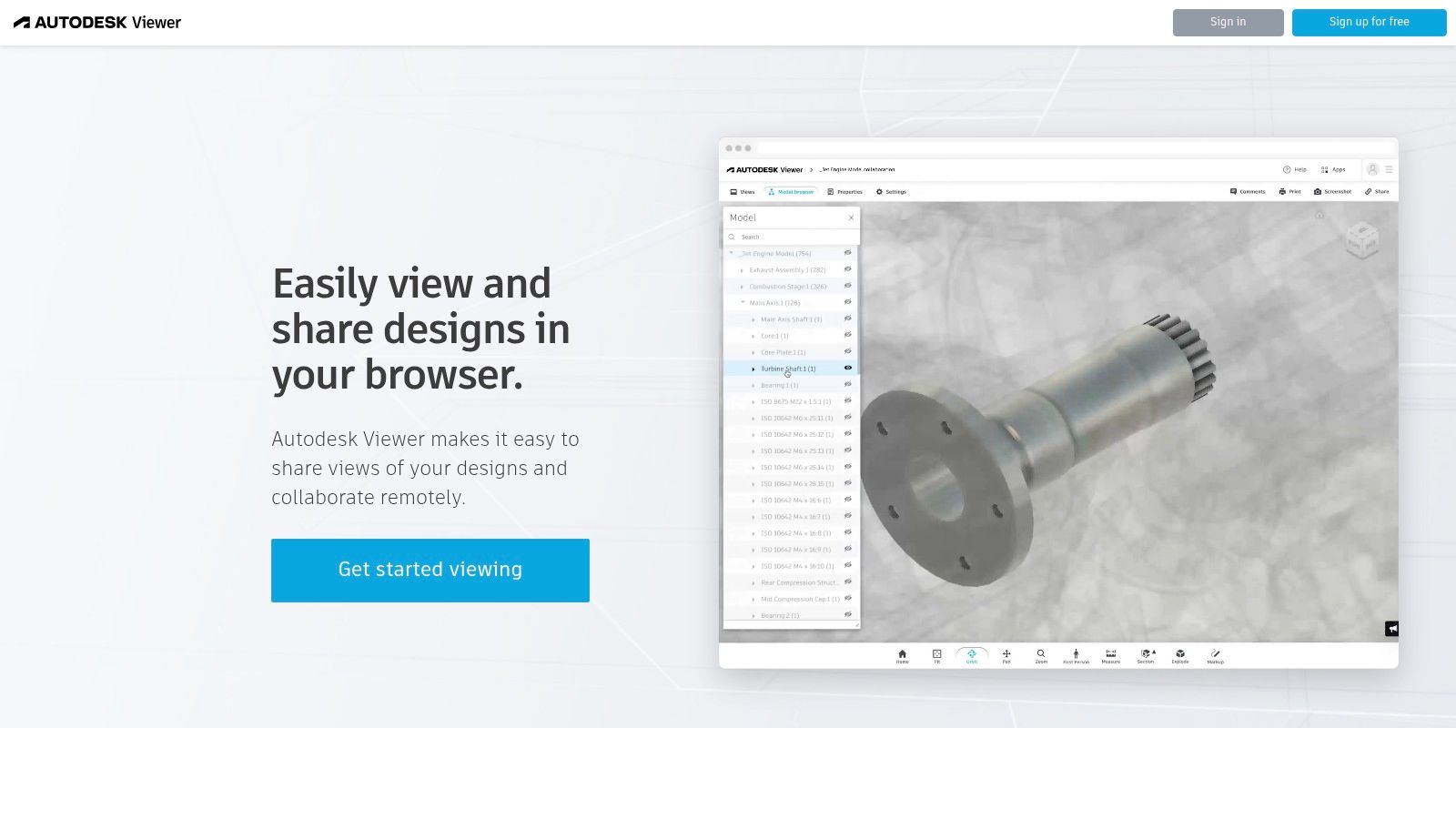
Platforma wyróżnia się intuicyjnym interfejsem, który umożliwia łatwe udostępnianie modeli za pomocą linku, co jest niezwykle przydatne podczas zdalnej współpracy. Użytkownicy mogą dokonywać podstawowych pomiarów, tworzyć przekroje w celu analizy wewnętrznej struktury obiektu oraz przeglądać właściwości poszczególnych komponentów.
Największą zaletą Autodesk Viewer jest jego dostępność. Możliwość szybkiego podglądu plików bez zakładania konta sprawia, że jest to doskonałe narzędzie do doraźnych zadań. Działa w oparciu o technologię WebGL, co gwarantuje płynne działanie na większości nowoczesnych przeglądarek. Chociaż funkcjonalność jest ograniczona w porównaniu z pełnoprawnymi aplikacjami desktopowymi, jak Fusion 360, to do podstawowych zadań, takich jak weryfikacja projektu czy szybka konsultacja, sprawdza się znakomicie. Warto pamiętać, że tworzenie dokładnej dokumentacji procesowej dla bardziej złożonych operacji może wymagać dodatkowych narzędzi.
Link: https://viewer.autodesk.com
eDrawings Viewer to lekka i bardzo popularna przeglądarka od Dassault Systèmes, twórców oprogramowania SOLIDWORKS. Jest to narzędzie stworzone z myślą o szybkim i łatwym przeglądaniu zarówno natywnych formatów SOLIDWORKS, jak i neutralnych standardów, takich jak STEP czy IGES. Stanowi kluczowy element komunikacji w łańcuchach dostaw, gdzie firmy współpracujące z ekosystemem SOLIDWORKS potrzebują spójnego i niezawodnego sposobu na weryfikację projektów 3D.
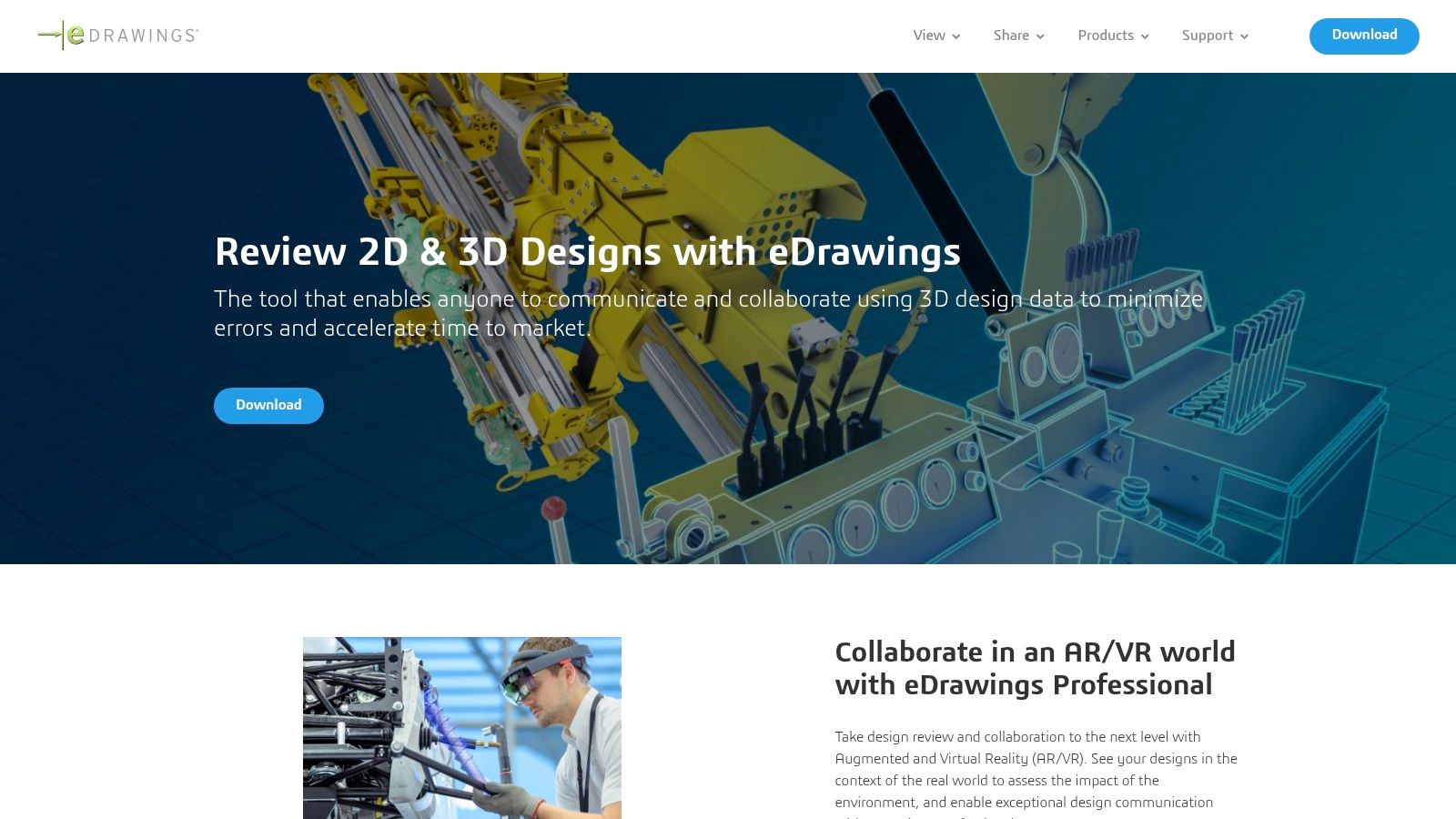
Aplikacja jest znana z prostego interfejsu, który pozwala użytkownikom bez doświadczenia w CAD na łatwe otwieranie, obracanie i analizowanie modeli. Wersja darmowa oferuje wszystkie podstawowe funkcje potrzebne do codziennej pracy, takie jak pomiary czy tworzenie przekrojów. Dzięki temu eDrawings jest często standardem w firmach produkcyjnych do udostępniania dokumentacji technicznej działom niezwiązanym bezpośrednio z projektowaniem.
Największą siłą eDrawings jest jego głęboka integracja z ekosystemem SOLIDWORKS oraz szeroka rozpoznawalność w branży. Możliwość publikowania plików jako samowykonywalne pliki .exe lub osadzone w HTML ułatwia udostępnianie modeli osobom, które nie mają zainstalowanego żadnego oprogramowania. Wersja Professional rozszerza możliwości o zaawansowane adnotacje oraz funkcje rzeczywistości rozszerzonej (AR), co pozwala na wizualizację projektu w realnym otoczeniu. Warto jednak pamiętać, że jest to przede wszystkim step file viewer, a nie narzędzie do konwersji czy eksportu plików do innych formatów. Jeśli potrzebujesz wsparcia w dokumentowaniu procesów operacyjnych, skontaktuj się z nami, aby uzyskać pomoc.
Link: https://www.edrawingsviewer.com
Open Cascade CAD Assistant to darmowa przeglądarka i konwerter plików, stworzona przez deweloperów biblioteki Open Cascade Technology (OCCT). Jest to doskonałe, lekkie narzędzie dla użytkowników, którzy potrzebują niezawodnego podglądu plików STEP, IGES i BREP bez ponoszenia kosztów. Aplikacja jest dostępna na wiele platform, co czyni ją elastycznym wyborem zarówno do pracy stacjonarnej, jak i mobilnej.
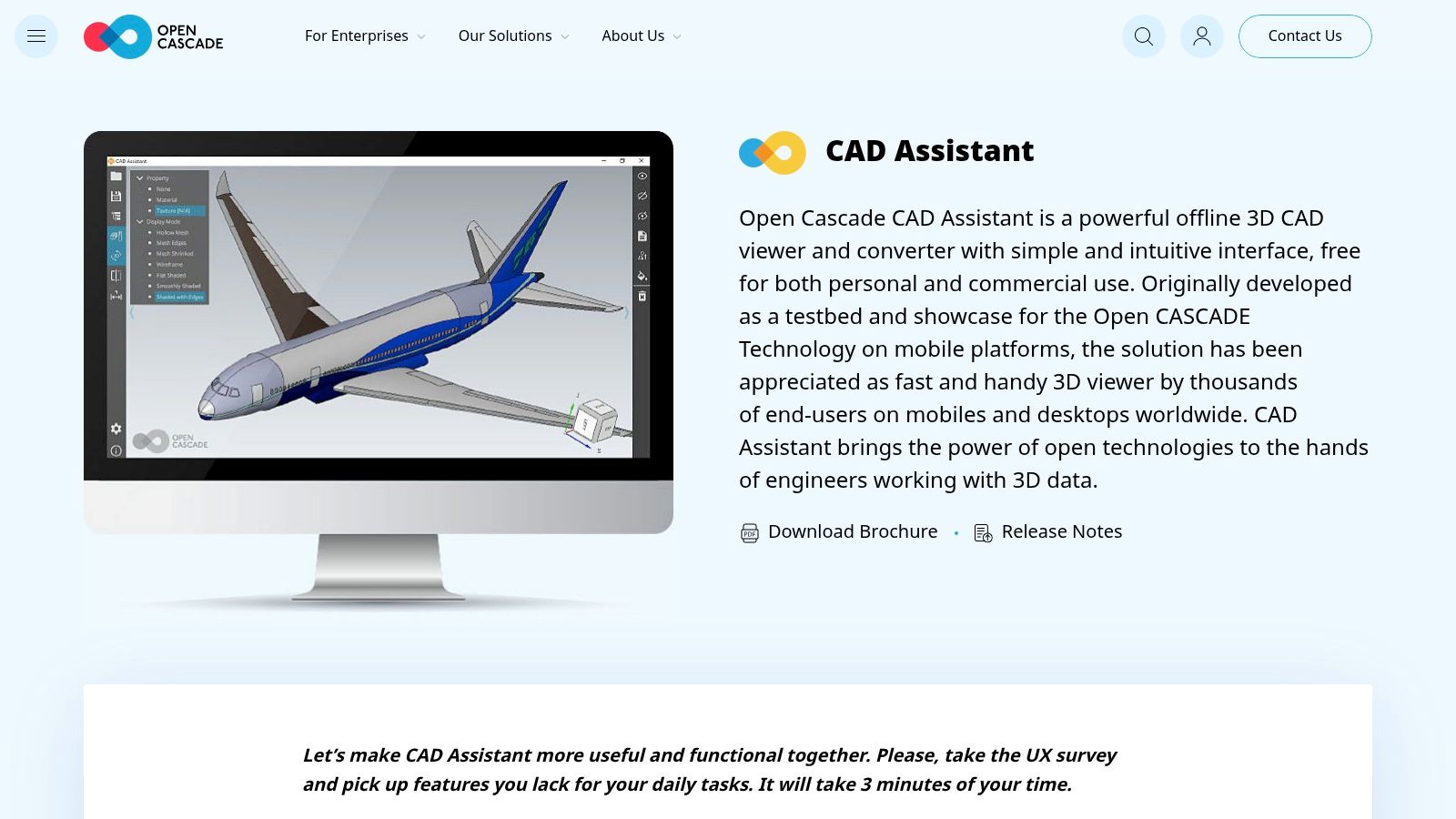
Wyróżnikiem CAD Assistant jest jego pochodzenie. Jako produkt twórców jednej z najważniejszych bibliotek open source do modelowania 3D, gwarantuje on wysoką wierność interpretacji geometrii B-Rep. Program koncentruje się na podstawowych funkcjach, takich jak podgląd, proste analizy i konwersja, co czyni go szybkim i wydajnym narzędziem do codziennych zadań inżynierskich.
Główną zaletą Open Cascade CAD Assistant jest jego dostępność i zerowy koszt, nawet w zastosowaniach komercyjnych. To sprawia, że jest to idealny step file viewer dla małych firm, freelancerów i studentów. Aplikacja pozwala nie tylko na przeglądanie modeli, ale także na ich konwersję do popularnych formatów siatkowych jak glTF czy OBJ. Interfejs, choć bardziej techniczny niż w komercyjnych alternatywach, jest czytelny i funkcjonalny. Brak funkcji chmurowych jest kompensowany przez szybkość działania lokalnego i szeroką kompatybilność. Osoby tworzące dokumentację techniczną mogą docenić prostotę obsługi podczas przygotowywania wizualizacji; jeśli chcesz usprawnić tworzenie takich materiałów, zarejestruj się, aby poznać nowe narzędzia.
Link: https://www.opencascade.com/products/cad-assistant/
CAD Exchanger Lab to komercyjne oprogramowanie desktopowe, które pozycjonuje się jako wysokiej klasy przeglądarka i konwerter plików 3D. Skierowane jest do profesjonalistów, dla których kluczowa jest precyzyjna translacja danych geometrycznych B-Rep oraz bezbłędna wizualizacja. Jako zaawansowany step file viewer, aplikacja obsługuje szeroki wachlarz formatów, w tym STEP, JT, SOLIDWORKS, glTF i FBX, co czyni ją potężnym narzędziem w środowiskach inżynieryjnych wykorzystujących różne systemy CAD.
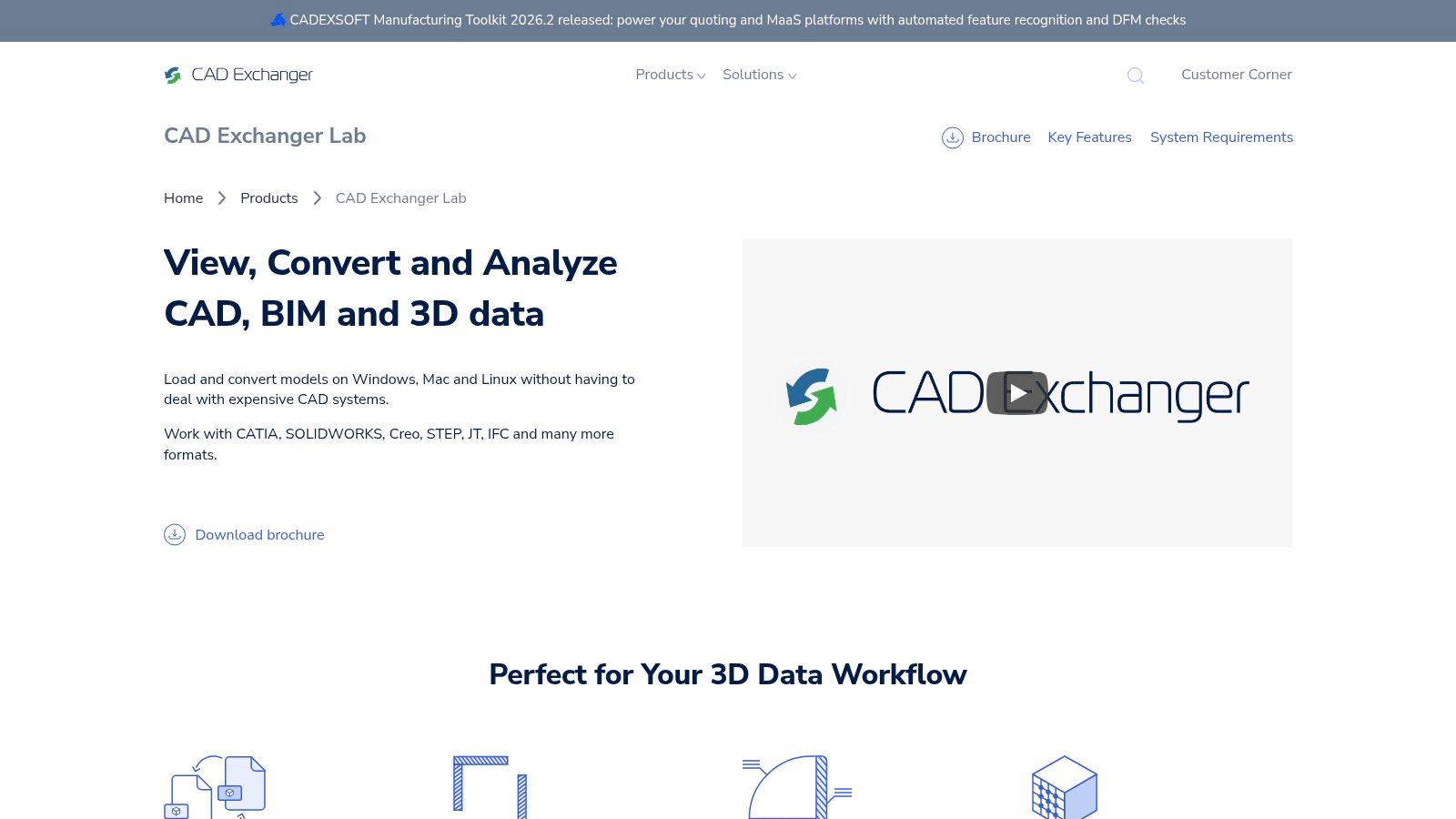
W odróżnieniu od darmowych narzędzi online, CAD Exchanger Lab działa lokalnie na systemach Windows, macOS i Linux, zapewniając stabilność i wydajność nawet przy bardzo dużych i skomplikowanych złożeniach. Platforma oferuje zaawansowane funkcje analityczne, takie jak precyzyjne pomiary, dynamiczne przekroje oraz analizę struktury modelu (zarówno B-Rep, jak i siatki), co pozwala na dogłębną weryfikację projektu bez dostępu do pełnego oprogramowania CAD.
Głównym atutem CAD Exchanger Lab jest jakość konwersji międzyformatowych. Algorytmy translacji minimalizują utratę danych, co jest krytyczne przy przenoszeniu modeli między różnymi ekosystemami oprogramowania, na przykład z systemu CAD do narzędzi wizualizacyjnych. Dostępne API/SDK pozwala na automatyzację procesów konwersji i integrację z istniejącymi przepływami pracy w firmie. Choć jest to rozwiązanie płatne, inwestycja zwraca się w postaci niezawodności i wsparcia technicznego, co jest istotne w zastosowaniach komercyjnych.
Link: https://cadexchanger.com/products/gui/
3D-Tool Viewer to zaawansowane narzędzie desktopowe dla systemu Windows, które wykracza poza możliwości standardowej przeglądarki plików. Jest to rozwiązanie skierowane do profesjonalistów, którzy potrzebują nie tylko otworzyć model, ale również przeprowadzić jego szczegółową analizę. Program oferuje różne warianty licencyjne (Basic, Advanced, Premium), przy czym obsługa formatu STEP (AP203/AP214/AP242) jest dostępna w wyższych edycjach.
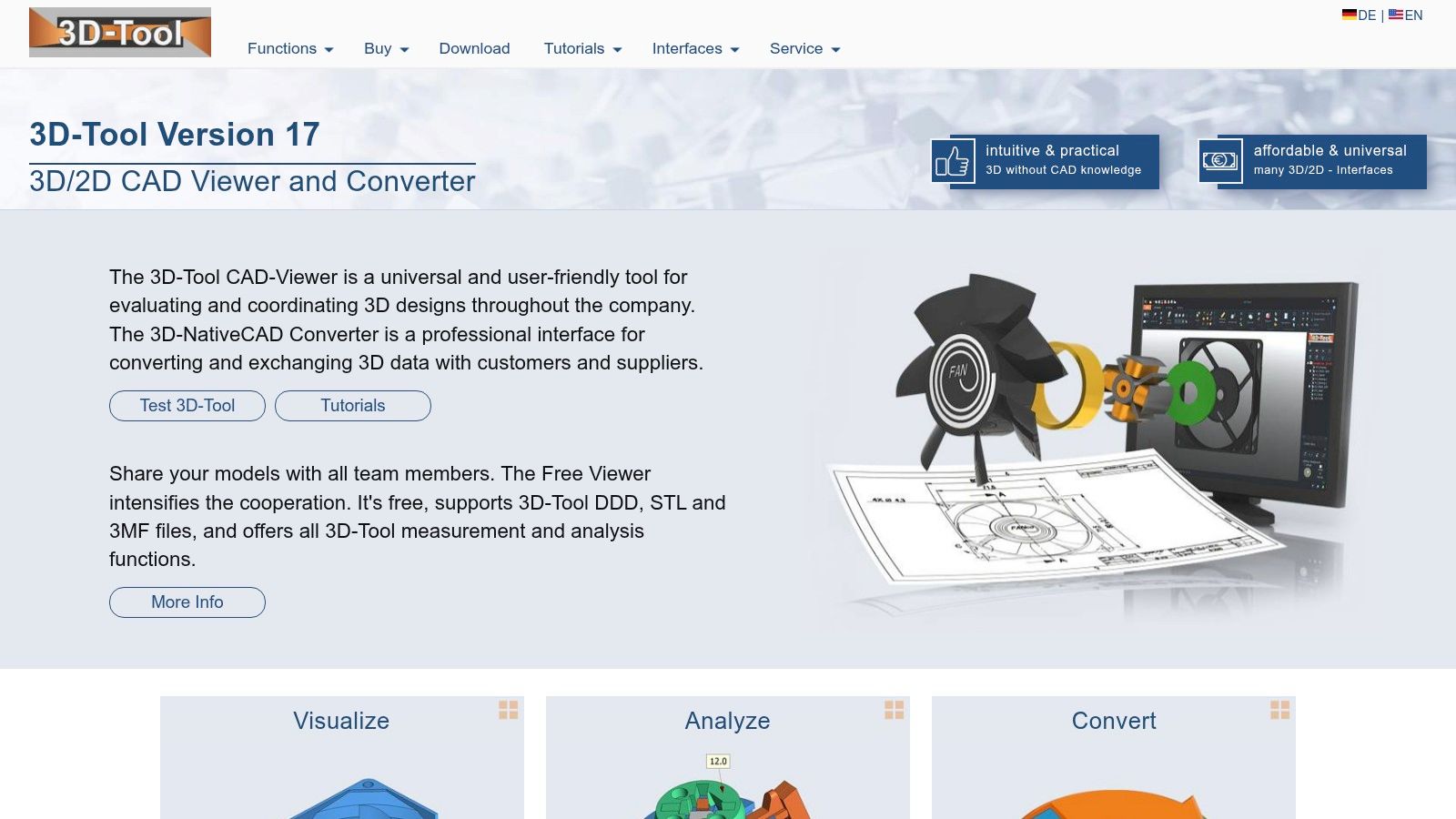
Tym, co wyróżnia 3D-Tool, jest bogactwo funkcji analitycznych. Użytkownicy mogą wykonywać precyzyjne pomiary, tworzyć dynamiczne przekroje i analizować grubość ścianek, co jest niezwykle ważne w procesach kontroli jakości i przygotowania do produkcji. Platforma oferuje też tryb darmowego viewera, który pozwala udostępniać pliki projektowe osobom nieposiadającym płatnej licencji, umożliwiając im jedynie podgląd modelu.
Największą zaletą 3D-Tool jest jego rola jako narzędzia analitycznego, a nie tylko zwykłego step file viewer. Model licencyjny oparty na jednorazowym zakupie stanowi atrakcyjną alternatywę dla subskrypcji, co docenią firmy planujące budżet w dłuższej perspektywie. Choć brak obsługi STEP w najtańszej wersji i ograniczenie do systemu Windows mogą być dla niektórych wadą, to dla inżynierów i zespołów QA pracujących w tym środowisku jest to potężne narzędzie weryfikacyjne. Program sprawdza się doskonale w sytuacjach, gdzie wymagana jest analiza kolizji, weryfikacja wymiarów czy ocena technologiczności detalu.
Link: https://www.3d-tool.com
VariCAD Viewer to bezpłatne, desktopowe narzędzie, które służy nie tylko jako przeglądarka plików STEP, ale również jako prosty konwerter. Program ten jest częścią ekosystemu VariCAD i stanowi świetne uzupełnienie dla użytkowników, którzy potrzebują szybko przeglądać modele 3D oraz konwertować je do innych popularnych formatów bez inwestowania w pełne oprogramowanie CAD. Obsługuje zarówno trójwymiarowe pliki STEP, jak i dwuwymiarowe rysunki DWG/DXF, co czyni go wszechstronnym rozwiązaniem dla różnych zadań.
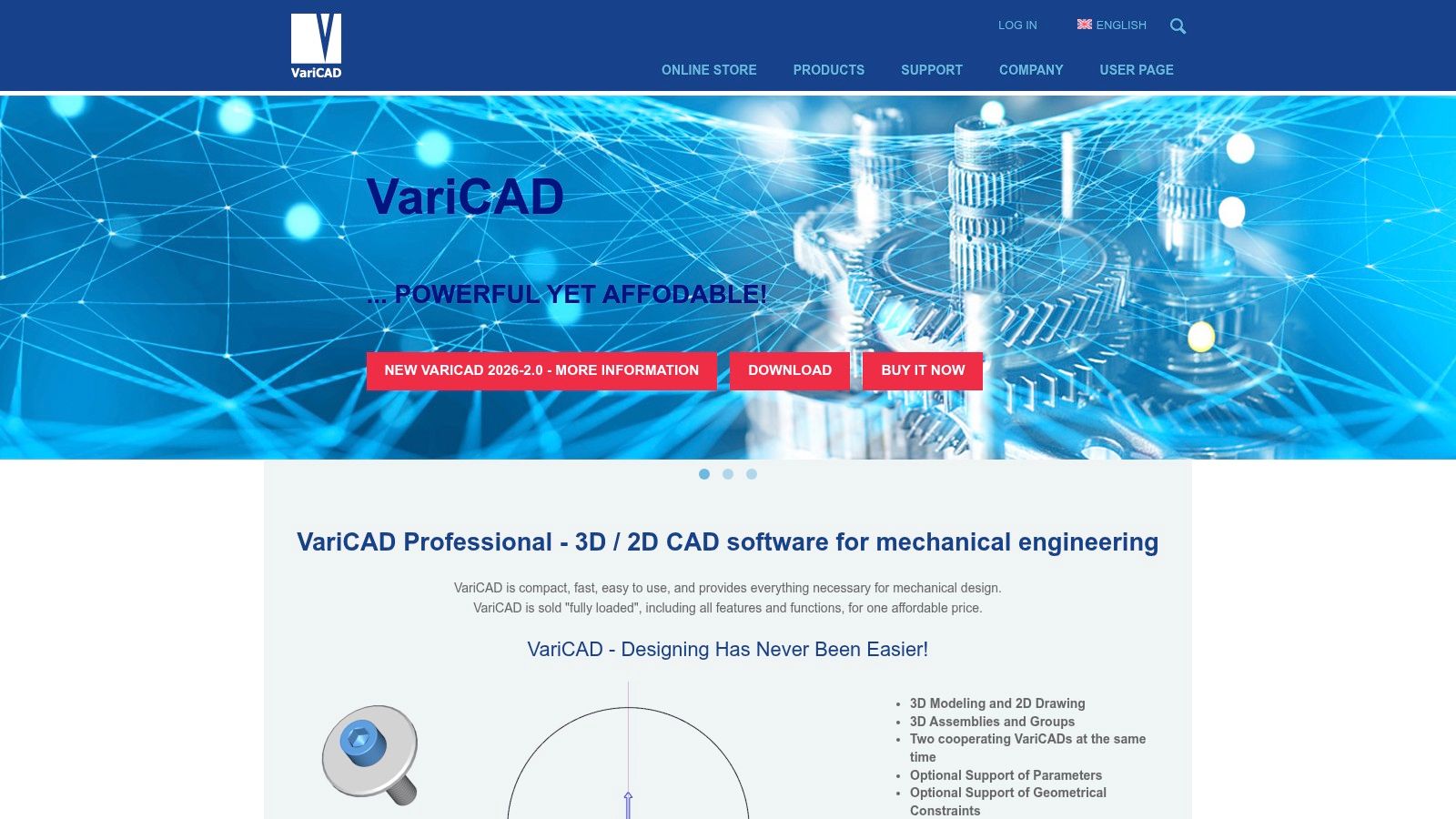
Tym, co wyróżnia VariCAD Viewer, jest funkcja konwersji wsadowej. Umożliwia ona jednoczesne przekształcenie wielu plików STEP do formatów takich jak IGES, STL czy nawet 3D PDF. Jest to szczególnie przydatne w środowiskach inżynieryjnych, gdzie wymiana danych między różnymi systemami jest na porządku dziennym. Interfejs użytkownika, choć prosty i nieco klasyczny w wyglądzie, jest intuicyjny i pozwala na szybkie przeprowadzenie operacji bez zbędnych komplikacji.
Główną siłą VariCAD Viewer jest jego rola jako pomostu między różnymi formatami plików. Jako darmowy program desktopowy, jest dobrą alternatywą dla narzędzi online, gdy priorytetem jest praca lokalna i bezpieczeństwo danych. Chociaż nie oferuje zaawansowanych narzędzi analitycznych, takich jak pomiary złożonych geometrii czy symulacje, to jako step file viewer z opcją konwersji sprawdza się doskonale. Dzięki niemu przygotowanie plików do druku 3D (konwersja do STL) lub stworzenie interaktywnej dokumentacji (konwersja do 3D PDF) staje się znacznie prostsze.
Link: https://www.varicad.com/en/products/products/
NIST STEP File Analyzer and Viewer to referencyjne, darmowe narzędzie stworzone przez Narodowy Instytut Standaryzacji i Technologii (NIST). Jest to wysoce wyspecjalizowana aplikacja, która oprócz standardowej wizualizacji geometrii modelu 3D koncentruje się na analizie i walidacji danych zawartych w plikach STEP (ISO 10303-21). Narzędzie to jest nieocenione w audytach jakości, gdzie kluczowe jest sprawdzenie zgodności danych z normami, w tym PMI (Product and Manufacturing Information).
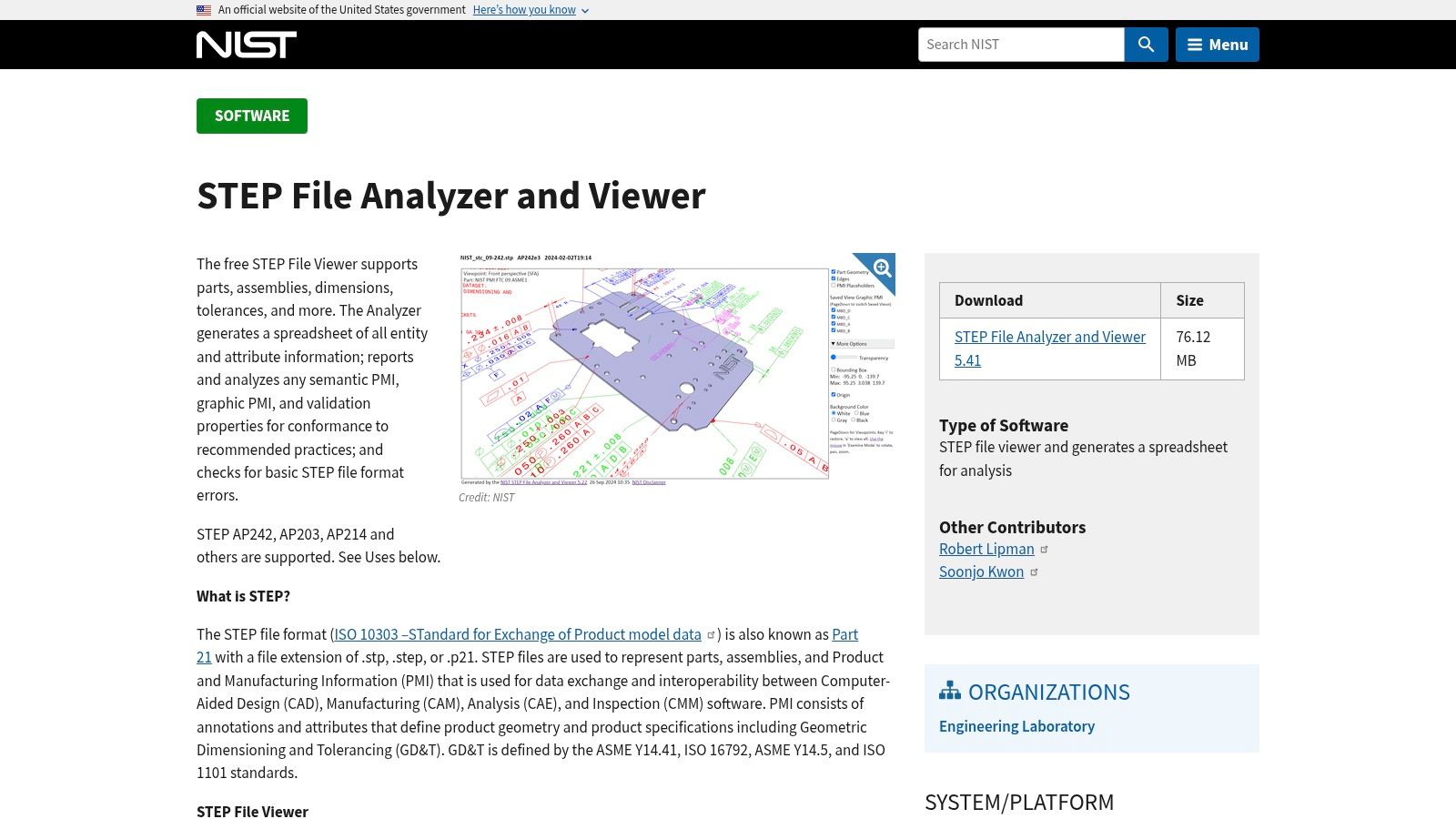
W odróżnieniu od komercyjnych przeglądarek, których głównym celem jest atrakcyjna wizualizacja, ten step file viewer stawia na precyzję i weryfikację. Umożliwia generowanie szczegółowych raportów, weryfikację właściwości walidacyjnych oraz eksport atrybutów modelu do formatu CSV. Jest to idealny wybór dla inżynierów jakości, specjalistów ds. interoperacyjności danych i każdego, kto musi zapewnić, że wymiana plików STEP między różnymi systemami CAD/CAM/CAE przebiega bez utraty informacji.
Główną siłą oprogramowania NIST jest jego autorytet jako narzędzia referencyjnego. Służy ono do głębokiej analizy semantycznej, a nie tylko do prostego podglądu. Interfejs jest bardziej techniczny i mniej intuicyjny dla przeciętnego użytkownika, co odzwierciedla jego specjalistyczne przeznaczenie. Zamiast prostych narzędzi pomiarowych, użytkownik otrzymuje funkcje do inspekcji struktury pliku i poprawności zawartych w nim danych. Skupienie się wyłącznie na formacie STEP oznacza brak wsparcia dla innych typów plików, co czyni go narzędziem uzupełniającym, a nie uniwersalną przeglądarką.
Link: https://www.nist.gov/services-resources/software/step-file-analyzer-and-viewer
ShareCAD, stworzony przez CADSoftTools, to darmowa przeglądarka plików STEP działająca wprost z poziomu przeglądarki internetowej. Jest to świetne rozwiązanie dla użytkowników, którzy potrzebują błyskawicznie otworzyć model 3D bez instalowania jakiegokolwiek oprogramowania. Platforma obsługuje szeroki wachlarz formatów, w tym STEP, IGES, SLDPRT, a także popularne formaty 2D, takie jak DWG i DXF, co czyni ją użytecznym narzędziem do szybkiej weryfikacji różnych plików projektowych.
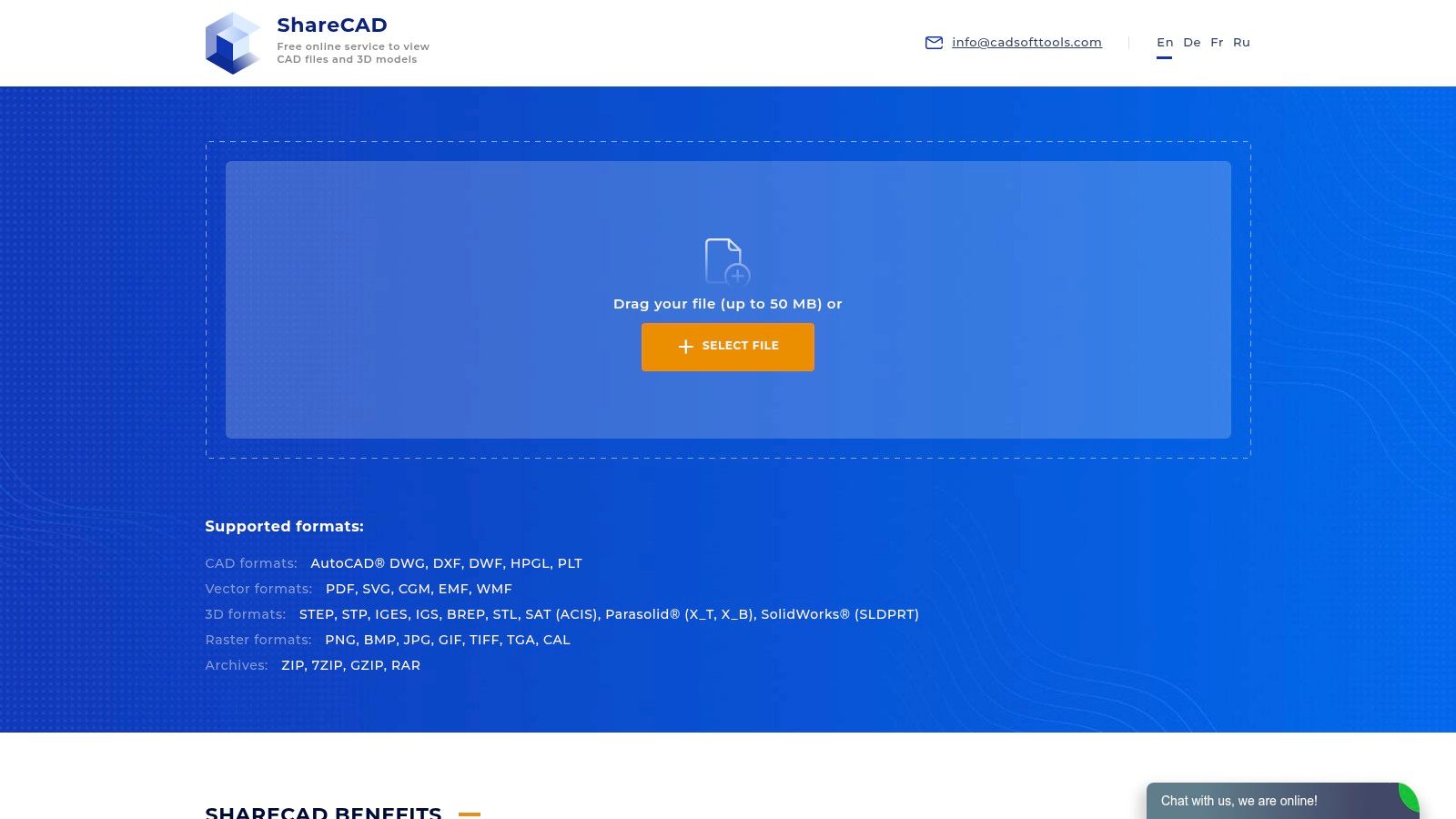
Jedną z wyróżniających cech ShareCAD jest możliwość osadzenia przeglądarki bezpośrednio na stronie internetowej, co ułatwia prezentowanie modeli 3D w portfolio, na blogach technicznych czy w materiałach pomocniczych. Interfejs jest prosty i skupia się na podstawowych funkcjach, jak obracanie, powiększanie czy proste pomiary, co sprawia, że narzędzie jest bardzo łatwe w obsłudze nawet dla osób bez doświadczenia w CAD.
Główną zaletą ShareCAD jest jego natychmiastowa dostępność i prostota. Możliwość otwarcia pliku poprzez przeciągnięcie go na stronę eliminuje wszelkie bariery wejścia. Choć narzędzie nie oferuje zaawansowanych funkcji analitycznych, jak analiza przekrojów czy eksplozja złożeń, to doskonale sprawdza się do szybkiego podglądu, udostępniania i podstawowej weryfikacji geometrii. Warto jednak mieć na uwadze kwestie bezpieczeństwa, ponieważ pliki są przesyłane na serwer, co może być ograniczeniem w przypadku poufnych projektów.
Link: https://sharecad.org
Glovius to zaawansowana, komercyjna przeglądarka plików 3D, która koncentruje się na dostarczeniu nowoczesnego i intuicyjnego interfejsu do pracy z modelami. Jest to narzędzie skierowane do profesjonalistów, którzy potrzebują nie tylko otworzyć plik STEP, ale także przeprowadzić szczegółową analizę, wykonać precyzyjne pomiary i wygenerować raporty. Glovius obsługuje szeroką gamę formatów natywnych z popularnych systemów CAD, takich jak CATIA, NX czy Creo, co czyni go wszechstronnym rozwiązaniem w środowiskach wielosystemowych.
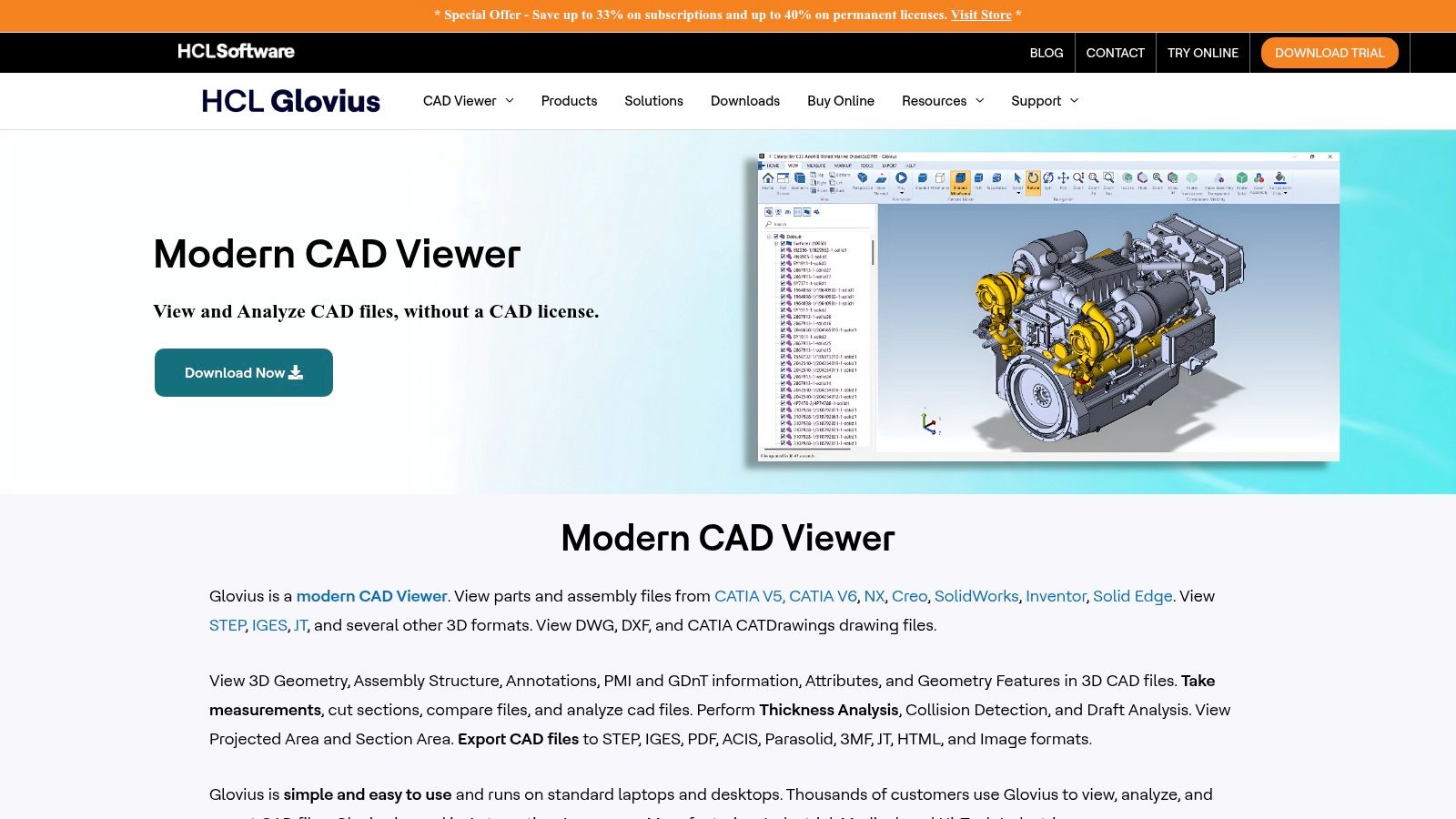
Platforma wyróżnia się dostępnością na systemie Windows oraz na urządzeniach mobilnych (iOS i Android), co pozwala na dostęp do projektów z dowolnego miejsca. Interfejs jest przejrzysty, a narzędzia analityczne, takie jak tworzenie przekrojów dynamicznych i analiza prześwitów, są łatwo dostępne. To sprawia, że Glovius jest potężnym, choć płatnym, narzędziem do wizualizacji i oceny projektów CAD.
Główną siłą Glovius jest połączenie wsparcia dla wielu formatów z zaawansowanymi funkcjami analitycznymi w jednym, spójnym pakiecie. Użytkownicy mogą szybko importować złożone modele, mierzyć odległości, kąty i promienie, a także analizować strukturę wewnętrzną za pomocą przekrojów. Możliwość generowania raportów w formatach PDF lub HTML ułatwia komunikację w zespole i dokumentowanie wyników analizy. Chociaż jest to oprogramowanie płatne, jego funkcjonalność znacznie wykracza poza możliwości darmowych przeglądarek.
Link: https://www.glovius.com
Open STEP Viewer to wyspecjalizowana przeglądarka stworzona przez Open Design Alliance (ODA), organizację non-profit rozwijającą kluczowe technologie interoperacyjności dla branży inżynieryjnej. Narzędzie koncentruje się na jednym celu: wiernym i precyzyjnym odczycie plików STEP (w tym .stp, .step i .p21). Jego główną siłą jest wykorzystanie silników ODA STEP i ODA Visualize, co gwarantuje wysoką zgodność z różnymi wariantami formatu, w tym nowoczesnym standardem AP242.
Jest to idealny wybór, gdy priorytetem jest pewność, że plik zostanie otwarty poprawnie, bez zniekształceń geometrii czy utraty danych, które mogą wystąpić w mniej wyspecjalizowanych przeglądarkach. Platforma pozwala na inspekcję geometrii 2D/3D oraz przeglądanie atrybutów poszczególnych części. Minimalistyczny interfejs sprawia, że jest to lekki i szybki step file viewer do podstawowego podglądu.
Siła Open STEP Viewer leży w jego fundamentach technologicznych. Ponieważ bazuje na tych samych bibliotekach, z których korzysta wiele komercyjnych programów CAD, oferuje zgodność na poziomie deweloperskim. Narzędzie to nie jest przeładowane dodatkowymi funkcjami analitycznymi, jak pomiary czy przekroje, co czyni je prostym w obsłudze, ale jednocześnie mniej uniwersalnym niż konkurencyjne pakiety. Jego głównym zastosowaniem jest weryfikacja poprawności danych w pliku STEP oraz szybki podgląd geometrii. Dostępność i warunki licencjonowania mogą zależeć od konkretnej wersji (buildu), dlatego warto sprawdzić aktualne informacje na stronie projektu.
Link: https://openstepviewer.com
ABViewer od CADSoftTools to wszechstronny program desktopowy, który łączy w sobie funkcje przeglądarki i konwertera plików 2D oraz 3D. Jest to rozwiązanie skierowane do profesjonalistów, którzy potrzebują niezawodnego narzędzia do pracy z wieloma formatami, w tym STEP, IGES, SLDPRT, IFC i Parasolid. Program wyróżnia się możliwością konwersji plików 3D na inne formaty, co czyni go potężnym narzędziem w codziennej pracy inżynierskiej.
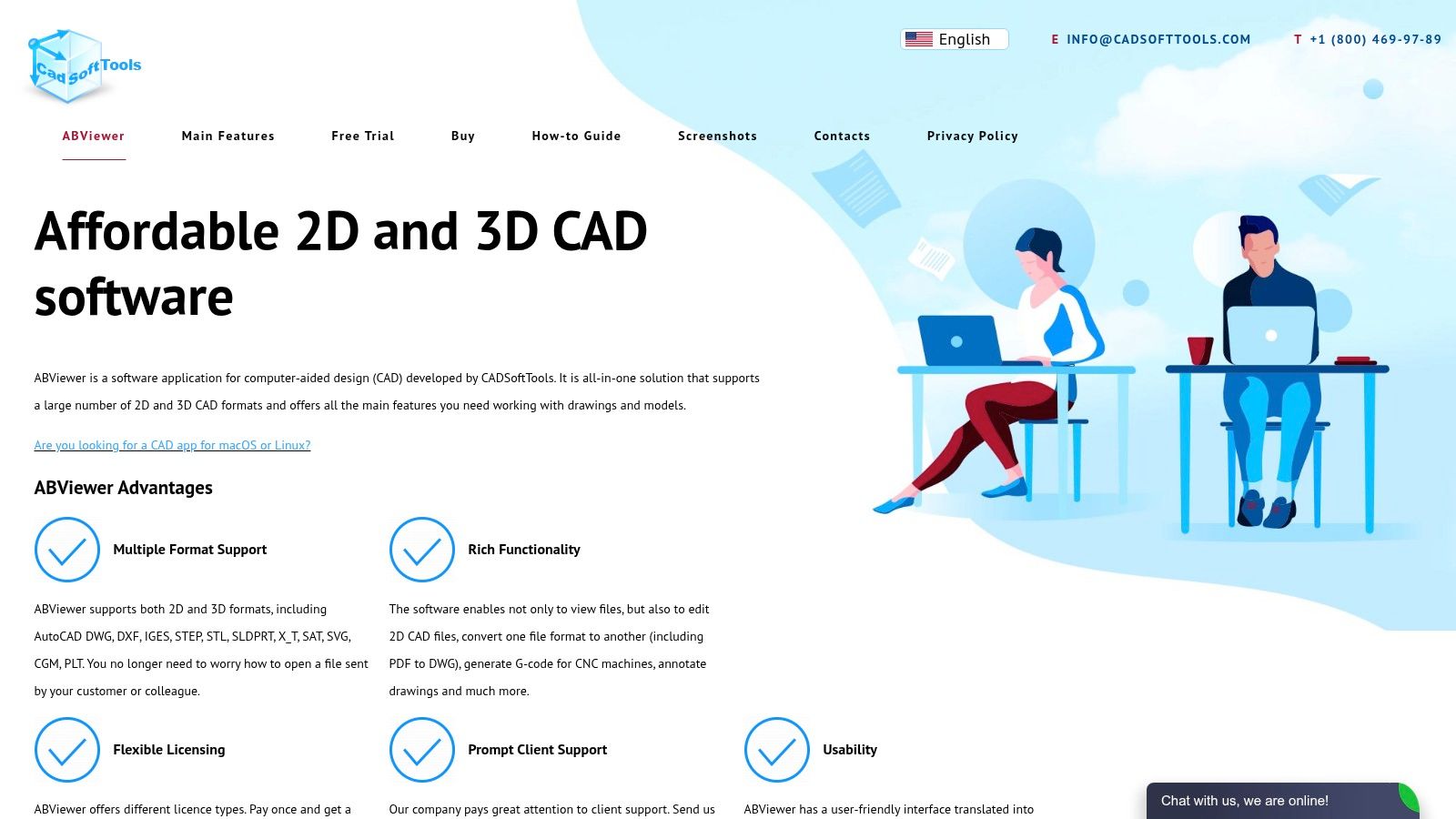
Jego interfejs, choć bardziej funkcjonalny niż nowoczesny, oferuje szybki dostęp do kluczowych narzędzi, takich jak pomiary, tworzenie przekrojów i analiza struktury modelu. Dzięki elastycznym opcjom licencjonowania, w tym subskrypcjom oraz licencjom wieczystym (również w wersji sieciowej, tzw. floating), ABViewer można dopasować do potrzeb zarówno indywidualnych użytkowników, jak i dużych zespołów projektowych.
Największą siłą ABViewer jest jego zdolność do konwersji. Możliwość przekształcania modeli 3D do formatów wektorowych 2D (DWG, DXF) lub siatkowych (STL, OBJ) otwiera szerokie możliwości, od przygotowania dokumentacji płaskiej po druk 3D. Choć zaawansowane funkcje, takie jak porównywanie plików czy konwersja PDF na DWG, są dostępne tylko w droższych edycjach (Professional i Enterprise), już podstawowa wersja stanowi solidny step file viewer.
Link: https://abviewer.com
TransMagic to komercyjne oprogramowanie, które pozycjonuje się jako profesjonalny step file viewer i translator, skoncentrowany na zapewnieniu maksymalnej interoperacyjności między różnymi systemami CAD. Jest to narzędzie stworzone z myślą o inżynierach i firmach, które regularnie pracują z problematycznymi plikami STEP i potrzebują gwarancji, że dane zostaną odczytane poprawnie, a geometria pozostanie nienaruszona.
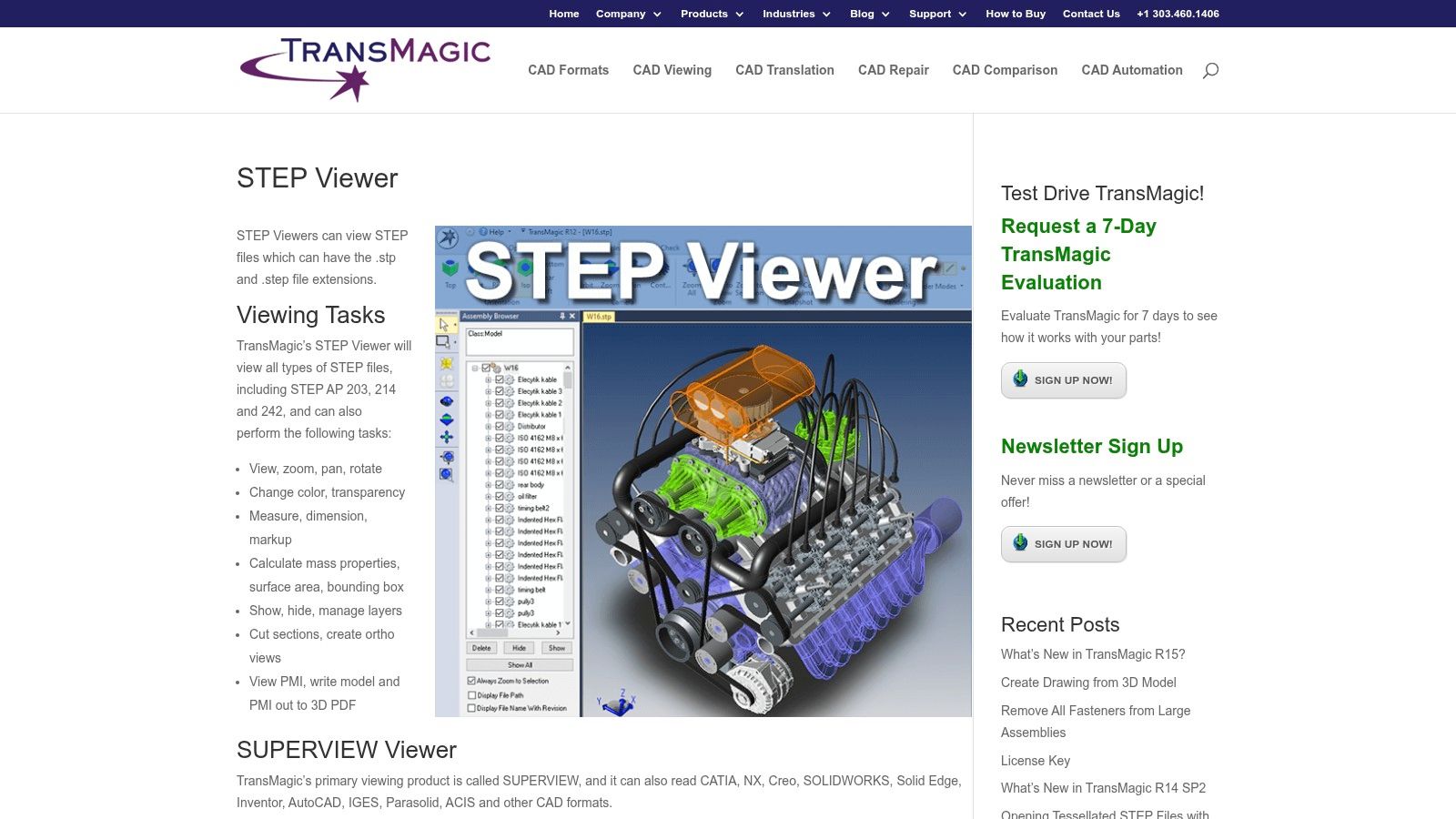
Oprogramowanie wyróżnia się zaawansowanymi algorytmami odczytu, które radzą sobie nawet z uszkodzonymi lub niekompletnymi plikami, często sprawiającymi kłopoty darmowym przeglądarkom. TransMagic umożliwia nie tylko podgląd, ale także analizę, naprawę geometrii oraz konwersję do innych formatów, takich jak 3D PDF, co jest niezwykle przydatne do tworzenia dokumentacji technicznej bez konieczności udostępniania oryginalnego pliku CAD.
Główna siła TransMagic leży w jego niezawodności i funkcjach wspierających przepływy pracy w środowiskach wieloformatowych. To coś więcej niż tylko przeglądarka; to narzędzie do rozwiązywania problemów z wymianą danych. Wyższe wersje oprogramowania oferują zaawansowane narzędzia do automatycznej i ręcznej naprawy geometrii, co jest kluczowe w przygotowaniu modeli do symulacji MES lub obróbki CAM. Model licencyjny jest skierowany do użytkowników profesjonalnych, a interfejs, choć funkcjonalny, wymaga pewnego przyzwyczajenia. Dostępna jest wersja próbna, pozwalająca na ocenę możliwości przed zakupem.
Link: https://transmagic.com/step-viewer/
| Nazwa | Główne cechy ✨ | Jakość / UX ★ | Wartość / Cena 💰 | Docelowi użytkownicy 👥 | Unikalna zaleta 🏆 |
|---|---|---|---|---|---|
| Autodesk Viewer | ✨ WebGL, >80 formatów, udostępnianie, pomiary | ★★★★ | Darmowy 💰 | 👥 Inżynierowie, szybki podgląd | 🏆 Bezinstalacyjny, natychmiastowy podgląd |
| eDrawings Viewer | ✨ STEP/IGES, natywne SOLIDWORKS, sekcje | ★★★★ | Darmowy (Pro płatne) 💰 | 👥 Użytkownicy SOLIDWORKS, łańcuch dostaw | 🏆 Ekosystem SOLIDWORKS + wersja Pro z AR |
| Open Cascade CAD Assistant | ✨ B‑Rep, konwersje STEP↔glTF/OBJ, mobilne | ★★★ | Bezpłatny 💰 | 👥 Programiści, inżynierowie, konwersje | 🏆 Darmowy konwerter oparty na OCCT |
| CAD Exchanger Lab | ✨ B‑Rep, wysokiej jakości konwersje, API | ★★★★★ | Płatny (edycje) 💰 | 👥 Firmy potrzebujące integracji/API | 🏆 Jakość translacji i SDK/API |
| 3D‑Tool Viewer | ✨ Pomiary, przekroje, analiza grubości | ★★★★ | Licencja jednorazowa / edycje 💰 | 👥 Specjaliści analiz, producenci | 🏆 Rozbudowane narzędzia analityczne |
| VariCAD Viewer | ✨ STEP, DWG/DXF, wsadowe konwersje | ★★★ | Bezpłatny 💰 | 👥 Małe biura, szybka wymiana danych | 🏆 Wsadowe konwersje STEP → wiele formatów |
| NIST STEP File Analyzer | ✨ Wizualizacja STEP, PMI, raporty CSV | ★★★ | Bezpłatny 💰 | 👥 QA, audytorzy danych STEP | 🏆 Referencyjna walidacja i raportowanie |
| ShareCAD (CADSoftTools) | ✨ Online: STEP/IGES/SLDPRT, osadzanie | ★★★ | Darmowy online 💰 | 👥 Użytkownicy potrzebujący szybkiego podglądu | 🏆 Natychmiastowy podgląd i osadzanie WWW |
| Glovius – Modern CAD Viewer | ✨ Natywne+neutralne formaty, mobilne, raporty | ★★★★★ | Płatny / subskrypcja 💰 | 👥 Mobilni inżynierowie, menedżerowie | 🏆 Nowoczesny UI + aplikacje mobilne |
| Open STEP Viewer (ODA) | ✨ AP242/STEP, przegląd atrybutów, lekki | ★★★★ | Zależnie od wersji (może wymagać lic.) 💰 | 👥 Użytkownicy wymagający zgodności STEP | 🏆 Silnik ODA = wysoka zgodność odczytu STEP |
| ABViewer (CADSoftTools) | ✨ Szerokie formaty, konwersje 3D↔2D, narzędzia 2D | ★★★★ | Płatny (wieczyste/subskrypcje) 💰 | 👥 Biura CAD, konwersje i produkcja | 🏆 Bardzo szerokie wsparcie formatów i licencje |
| TransMagic / STEP Viewer | ✨ Odczyt STEP, naprawa geometrii, 3D PDF | ★★★★ | Płatny (edycje) 💰 | 👥 Specjaliści interoperacyjności, QA | 🏆 Narzędzia naprawcze i eksport 3D PDF |
Dotarliśmy do końca naszego szczegółowego przewodnika po świecie przeglądarek plików STEP. Przeanalizowaliśmy szerokie spektrum narzędzi, od darmowych, bazujących na chmurze rozwiązań jak Autodesk Viewer, po zaawansowane platformy desktopowe takie jak CAD Exchanger Lab czy Glovius. Jak widać, nie istnieje jedna, uniwersalna odpowiedź na pytanie, która przeglądarka plików STEP jest najlepsza. Wybór idealnego narzędzia jest ściśle powiązany z Twoimi specyficznymi potrzebami, budżetem i kontekstem technicznym.
Przed podjęciem ostatecznej decyzji warto wrócić do kluczowych pytań. Czy priorytetem jest szybkość i dostępność, co sugerowałoby wybór przeglądarki online? A może kluczowa jest precyzja pomiarów, analiza PMI i możliwość pracy offline, co kieruje nas w stronę aplikacji instalowanych na komputerze?
Zanim podejmiesz decyzję, przypomnijmy najważniejsze punkty, które warto rozważyć:
Teraz, gdy masz już pełen obraz dostępnych opcji, czas na działanie. Zidentyfikuj dwóch lub trzech kandydatów z naszej listy, którzy najlepiej pasują do Twojego profilu. Następnie, skorzystaj z okresów próbnych lub wersji darmowych, aby przetestować je w praktyce. Otwórz w nich kilka swoich typowych plików STEP – zarówno prostych, jak i złożonych. Sprawdź, jak płynnie działa nawigacja, jak intuicyjne są narzędzia pomiarowe i czy interfejs jest dla Ciebie zrozumiały.
Pamiętaj, że najlepsza przeglądarka plików STEP to ta, która staje się niewidzialnym, ale niezawodnym partnerem w Twojej codziennej pracy. To narzędzie, które po prostu działa, pozwalając Ci skupić się na tym, co najważniejsze: analizie, weryfikacji i współpracy nad projektami 3D. Wybór odpowiedniego oprogramowania to nie koszt, lecz inwestycja w efektywność i precyzję Twoich działań.
A co jeśli potrzebujesz stworzyć jasne, wizualne instrukcje pokazujące, jak korzystać z wybranej przeglądarki plików STEP lub dowolnego innego oprogramowania? HowToMatik to platforma, która automatycznie generuje przewodniki krok po kroku na podstawie Twoich kliknięć, eliminując potrzebę ręcznego robienia zrzutów ekranu i pisania opisów. Dzięki HowToMatik możesz błyskawicznie tworzyć profesjonalne materiały szkoleniowe i dokumentację procesów, oszczędzając czas i zapewniając spójność przekazu w całym zespole.

Zanim przejdziemy do konkretnych kliknięć i formuł, zatrzymajmy się na chwilę. Warto zrozumieć, dlaczego w ogóle poświęcamy czas na usuwanie duplikatów w Excelu. To nie jest tylko kosmetyka. Powielone dane to cichy sabotażysta, który po cichu wprowadza chaos, generuje straty i sprawia, że Twoje analizy są po prostu niewiarygodne. Regularne porządki w danych to nie fanaberia, to podstawa.
Pomyśl o duplikatach nie jak o bałaganie, ale jak o realnym zagrożeniu dla biznesu. To one są źródłem kosztownych pomyłek i błędnych decyzji, a ich szkodliwy wpływ odczuwa niemal każdy dział – od finansów, przez logistykę, aż po marketing.
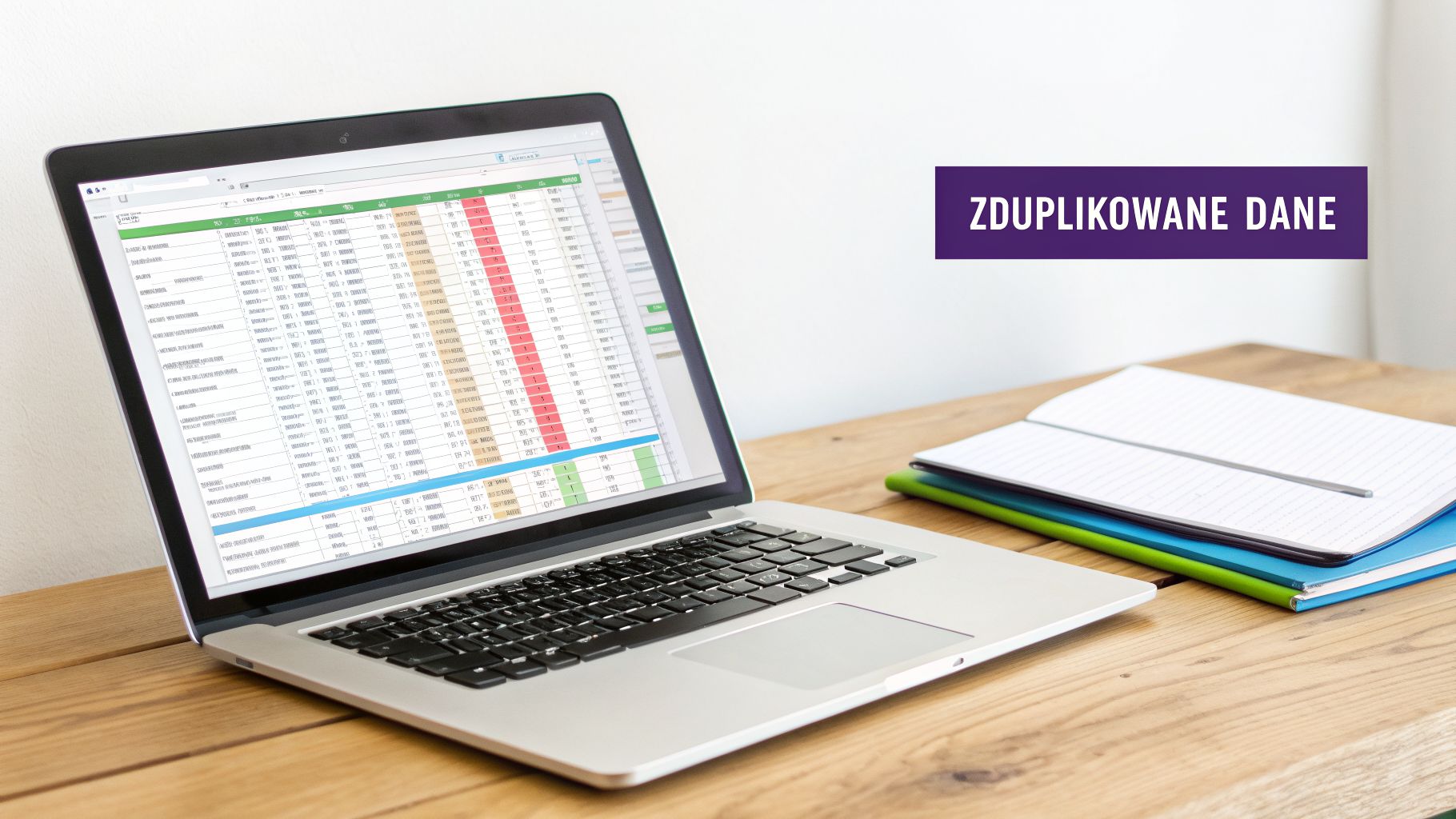
Wiele razy widziałem listy płac w dziale HR, gdzie ten sam pracownik pojawiał się dwa razy. Czasem wystarczyła literówka w nazwisku albo użycie drugiego imienia w jednym wpisie. Efekt? Ryzyko podwójnej wypłaty, problemy z ZUS-em i frustracja obu stron. To nie tylko strata pieniędzy, ale też mnóstwo dodatkowej, zupełnie niepotrzebnej pracy administracyjnej.
W marketingu duplikaty w bazie mailingowej to prosta droga do przepalania budżetu. Wysyłanie tej samej oferty kilka razy do jednej osoby nie dość, że ją irytuje, to jeszcze sztucznie pompuje koszty kampanii i kompletnie fałszuje jej wyniki. Jak masz ocenić skuteczność działań, skoro nie wiesz, do ilu unikalnych osób tak naprawdę dotarłeś?
Regularne usuwanie duplikatów w Excelu to fundament rzetelnej analityki. To prosta czynność, która chroni przed błędami w raportach, stratami finansowymi i utratą zaufania klientów.
Kolejny przykład z życia wzięty: dział sprzedaży. Jeśli ten sam produkt zostanie wprowadzony do systemu kilkukrotnie, ale z różnymi kodami SKU (np. raz z dopiskiem „nowość”, a raz bez), analiza sprzedaży staje się koszmarem. Raporty pokazują rozproszone dane, co uniemożliwia ocenę, który towar jest hitem, a który tylko kurzy się na półce. Decyzje o zatowarowaniu na podstawie takich danych to proszenie się o kłopoty.
Powielone rekordy uderzają też w zwykłą, codzienną pracę. Tworzenie procedur (SOP) czy wdrażanie nowych pracowników (onboarding) zmienia się w chaos, gdy listy zadań, kontaktów czy zasobów są pełne powtórek. Nowa osoba w zespole może przez to wykonywać tę samą czynność dwa razy albo kontaktować się z niewłaściwymi ludźmi.
Opanowanie usuwania duplikatów w Excelu to coś więcej niż techniczna sztuczka. To kompetencja, która przekłada się bezpośrednio na jakość Twojej pracy i zapewnia:
Wiarygodność analiz – Twoje raporty i prognozy wreszcie opierają się na prawdziwych, unikalnych danych.
Oszczędność pieniędzy – Unikasz marnowania budżetu na zdublowane kampanie marketingowe, wysyłki czy zamówienia.
Większą efektywność – Procesy w firmie, od onboardingu po obsługę klienta, stają się płynniejsze, bo eliminujesz zbędne kroki wynikające z bałaganu w danych.
Świadomość tych zagrożeń to pierwszy krok. Pamiętaj, że każda minuta, którą poświęcisz na czyszczenie danych, to inwestycja, która zwróci się wielokrotnie. A teraz zobaczmy, jak to zrobić w praktyce.
Gdy masz do czynienia z bałaganem w danych i potrzebujesz natychmiastowego rozwiązania, Excel ma wbudowane narzędzie, które często okazuje się strzałem w dziesiątkę. Znajdziesz je w karcie Dane – to najprostsza metoda na posprzątanie arkusza bez pisania formuł czy zagłębiania się w zaawansowane techniki. Wystarczy dosłownie kilka kliknięć.
Wyobraź sobie typowy scenariusz: lista kontaktów do wysyłki newslettera albo zestawienie faktur z całego kwartału. Przeczesywanie tysięcy wierszy w poszukiwaniu powtórek to droga przez mękę. Właśnie w takich sytuacjach funkcja „Usuń duplikaty” pokazuje swoją moc.
Jak to wygląda w praktyce? Na szczęście banalnie prosto. Wystarczy, że klikniesz dowolną komórkę w tabeli z danymi, przejdziesz do karty Dane i wybierzesz Usuń duplikaty. Excel sam inteligentnie zaznaczy cały powiązany zakres.
Po kliknięciu zobaczysz małe okienko, które jest centrum całej operacji. Pojawi się w nim lista wszystkich kolumn z Twojego zestawienia. To właśnie tutaj decydujesz, co tak naprawdę jest dla Ciebie „duplikatem”.
Zaznaczenie wszystkich kolumn sprawi, że Excel usunie tylko te wiersze, które są identyczne w 100% – każdy wpis w każdej komórce musi się zgadzać.
Wybór jednej, kluczowej kolumny (np. „Adres e-mail”) spowoduje, że program usunie wszystkie kolejne wiersze z tym samym adresem, zostawiając tylko ten, który napotkał jako pierwszy.
To drugie podejście jest idealne, gdy chcesz wyczyścić bazę mailingową. Z kolei przy analizie faktur możesz zaznaczyć na przykład kolumny „Numer faktury” i „NIP Kontrahenta”, żeby upewnić się, że nie masz dwa razy zaksięgowanego tego samego dokumentu dla jednego klienta.
Nie zapomnij o jednej, niezwykle ważnej opcji: zaznaczeniu pola Moje dane mają nagłówki. Jeśli o tym zapomnisz, Excel potraktuje wiersz z nagłówkami jak zwykłe dane i może go usunąć, jeśli gdzieś w arkuszu znajdzie jego odpowiednik. Lepiej tego unikać.
Złota zasada analityka: Zanim cokolwiek usuniesz na stałe, zrób kopię zapasową arkusza. Pamiętaj, że o ile zaraz po operacji możesz ją cofnąć skrótem Ctrl+Z, o tyle po zapisaniu pliku droga powrotu jest zamknięta. Ta prosta zasada nie raz uratowała mnie przed utratą ważnych danych.
Problem zduplikowanych danych jest znacznie poważniejszy, niż mogłoby się wydawać. Według badań aż 68% firm z sektora MŚP w Polsce boryka się z błędami w raportach spowodowanymi właśnie przez powtórki. Pracownicy potrafią marnować długie godziny na ręcznym czyszczeniu arkuszy, podczas gdy narzędzie takie jak excel remove duplicates skraca ten czas nawet o 78%. Z perspektywy biznesowej czyste dane to fundament, który chroni przed realnymi stratami finansowymi.
Po kliknięciu „OK” Excel wyświetli czytelny komunikat: ile duplikatów zostało znalezionych i usuniętych oraz ile unikalnych rekordów pozostało. To świetna informacja zwrotna, która pozwala szybko ocenić, czy operacja się powiodła. Ta metoda jest idealna do szybkich, jednorazowych porządków. Jeśli jednak chcesz dowiedzieć się więcej o automatyzacji tego typu zadań w firmie, zerknij na nasz przewodnik po tworzeniu instrukcji w HowToMatik.
Wbudowane narzędzie do usuwania powtórzeń działa szybko, ale często jest jak walec drogowy – niszczy wszystko na swojej drodze bez pytania. Czasem jednak potrzebujesz najpierw zlokalizować problem, zrozumieć jego kontekst i dopiero wtedy świadomie podjąć decyzję.
Zamiast bezpowrotnie kasować dane, pokażę Ci znacznie bezpieczniejszą i bardziej elastyczną strategię: dynamiczne oznaczanie duplikatów. To podejście daje Ci pełną kontrolę i pozwala zrozumieć, skąd w ogóle biorą się powtórzenia w Twoim arkuszu. Zamiast klikać „Usuń”, nauczysz się, jak podświetlać i filtrować powtarzające się wpisy, co jest bezcenne przy analizie dużych zbiorów danych.
Najprostszym i bardzo skutecznym sposobem jest stworzenie dodatkowej, pomocniczej kolumny. To w niej Excel będzie dynamicznie oznaczał każdy duplikat. Tutaj z pomocą przychodzi niezawodna funkcja LICZ.JEŻELI (lub COUNTIF w angielskiej wersji Excela). Jej zadanie jest proste: policzyć, ile razy dana wartość występuje w określonym zakresie.
Wyobraź sobie, że masz bazę produktów, a w kolumnie A znajdują się ich nazwy. W nowej kolumnie, np. B, wystarczy wpisać formułę: =LICZ.JEŻELI(A:A; A2).
Po przeciągnięciu tej formuły w dół na całą kolumnę od razu zobaczysz, które wpisy są unikalne (wynik 1), a które się powtarzają (wynik 2 lub więcej). Teraz wystarczy nałożyć filtr na tę kolumnę i wyświetlić tylko te wiersze, gdzie wartość jest większa od 1. Wszystkie duplikaty jak na dłoni!
Gdy już wiesz, jak znaleźć duplikaty za pomocą formuły, możesz pójść o krok dalej. Spraw, by Excel sam je dla Ciebie kolorował! Do tego celu służy formatowanie warunkowe – potężne narzędzie, które zmienia wygląd komórek na podstawie ustalonych przez Ciebie zasad.
Oto jak błyskawicznie podświetlić wszystkie duplikaty:
Najpierw zaznacz kolumnę, którą chcesz sprawdzić (np. z numerami faktur lub adresami e-mail).
Przejdź do zakładki Narzędzia główne, a następnie kliknij Formatowanie warunkowe.
Z menu wybierz Reguły wyróżniania komórek, a na koniec Duplikujące się wartości.
W okienku, które się pojawi, możesz wybrać, czy chcesz wyróżnić duplikaty, czy unikatowe wartości, a także zdecydować o kolorze podświetlenia. Po kliknięciu „OK” Excel natychmiast pokoloruje wszystkie powtarzające się komórki. To pozwala na błyskawiczną ocenę skali problemu.
Takie podejście, łączące formuły i formatowanie warunkowe, jest szczególnie przydatne przy czyszczeniu baz produktów z różnymi wariantami cenowymi. Pozwala zobaczyć, czy ten sam produkt nie został wprowadzony do systemu kilka razy, ale z inną ceną lub kodem, co mogłoby całkowicie zakłócić analizę sprzedaży.
Te metody to nie tylko teoria. Poświęcony na nie czas przynosi wymierne korzyści. Jak wynika z raportu Sedlak & Sedlak, 59% trenerów wewnętrznych w polskich firmach traci nawet 15 godzin miesięcznie na ręcznym czyszczeniu list szkoleniowych w Excelu. Okazuje się, że zastosowanie zaawansowanych technik, jak formatowanie warunkowe, potrafi zredukować ten czas aż o 82%.
Co więcej, czystsze dane przekładają się na lepsze wyniki. Po takim oczyszczeniu baz danych liczba zapytań obsługiwanych przez materiały self-service rośnie średnio o 37%, ponieważ użytkownicy po prostu bardziej ufają prezentowanym informacjom. Jeśli chcesz zgłębić temat, ciekawe przykłady zastosowań formuł znajdziesz w dyskusjach na forum Elektroda.pl.
Znajomość tych elastycznych metod daje Ci pełną kontrolę, pozwalając podejmować świadome decyzje, zamiast zdawać się na ślepy automatyzm.
Ręczne usuwanie duplikatów ma sens przy jednorazowych porządkach w arkuszu. Ale jeśli co tydzień dostajesz ten sam raport i za każdym razem powtarzasz te same kroki, to po prostu marnujesz czas. Kiedy arkusz rośnie do setek tysięcy wierszy, ręczne klikanie staje się nie tylko męczące, ale i ryzykowne – łatwo o pomyłkę.
Pora więc pójść o krok dalej. Zamiast klikać, możesz zbudować proces, który czyści dane za jednym zamachem. Do tego celu świetnie nadają się dwa narzędzia wbudowane w Excela: Power Query i makra VBA. Chojeć oba automatyzują pracę, to działają zupełnie inaczej. Wybór zależy od tego, co chcesz osiągnąć i na ile komfortowo czujesz się z bardziej technicznymi rozwiązaniami.
Power Query to prawdziwy game-changer w Excelu (wbudowany od wersji 2016, a wcześniej dostępny jako dodatek). Jego największa siła? Nigdy nie rusza Twoich oryginalnych danych. Zamiast tego tworzy oddzielne „zapytanie”, które pobiera dane, wykonuje na nich serię poleceń, a na koniec zwraca gotowy, czysty wynik w nowym arkuszu.
Wyobraź sobie typowy scenariusz: co poniedziałek zrzucasz z systemu CRM raport sprzedaży. Zawsze jest w nim bałagan – duplikaty, niepotrzebne kolumny, złe formaty. Zamiast za każdym razem ręcznie to naprawiać, w Power Query budujesz proces tylko raz.
Jak to działa w praktyce?
Najpierw wczytujesz dane do edytora Power Query. Znajdziesz tę opcję na karcie Dane > Pobierz dane.
W edytorze, za pomocą kilku kliknięć, wybierasz polecenie Usuń wiersze > Usuń duplikaty. Tak jak przy standardowej funkcji, możesz wskazać konkretne kolumny do sprawdzenia.
Potem dokładasz kolejne kroki: usuwasz zbędne kolumny, poprawiasz typy danych (np. tekst na datę) czy filtrujesz tylko interesujące Cię rekordy.
Na koniec klikasz „Załaduj do…” i gotowe, oczyszczone dane lądują w nowej tabeli.
Od tej chwili, gdy dostaniesz nowy plik, wystarczy odświeżyć zapytanie jednym poleceniem (Dane > Odśwież wszystko), a cała magia dzieje się w tle. Cały proces czyszczenia, który zajmował Ci 15 minut, teraz trwa 5 sekund.
Power Query jest absolutną podstawą dla analityków czy zespołów RevOps, które na co dzień mielą dane z różnych systemów. Zamiast w kółko robić to samo, budujesz trwałe, w pełni automatyczne procesy. W skali miesiąca oszczędzasz w ten sposób dziesiątki godzin.
Co najlepsze, każdy krok transformacji jest zapisany na liście po prawej stronie edytora. Możesz w każdej chwili wrócić, coś zmienić, usunąć lub dodać. Daje to pełną elastyczność i kontrolę. Zanim jednak zaczniesz wdrażać automatyzację w całym zespole, upewnij się, że wszyscy rozumieją kolejne etapy. Możesz to ułatwić, tworząc swoje pierwsze przewodniki na HowToMatik, gdzie w prosty sposób udokumentujesz każdy proces.
A co, jeśli standardowe opcje to za mało? Czasem potrzebujesz czegoś więcej, a wtedy z pomocą przychodzi stare, dobre VBA (Visual Basic for Applications). Pisanie kodu w VBA daje niemal nieograniczone możliwości dopasowania procesu do bardzo nietypowych wymagań.
Załóżmy, że chcesz usunąć duplikaty, ale warunek jest złożony: usuń wiersz, gdy powtarza się jednocześnie „ID Klienta” i „Kod Produktu”, ale tylko wtedy, gdy data zamówienia w tym wierszu jest starsza niż 7 dni. Zbudowanie takiej logiki w Power Query byłoby już sporym wyzwaniem. W VBA to kwestia napisania odpowiedniego skryptu.
Oto prosty przykład makra, które usuwa powtórzenia w aktywnym arkuszu, bazując na wartościach z kolumny A:
Sub UsunDuplikatyZKluczowejKolumny()
ActiveSheet.Range("A1").CurrentRegion.RemoveDuplicates Columns:=1, Header:=xlYes
End Sub
Takie makro można przypisać do przycisku na wstążce lub bezpośrednio w arkuszu. Dzięki temu każdy w zespole może uruchomić skomplikowaną operację jednym kliknięciem, bez znajomości kodu. VBA to potęga, gdy chcesz tworzyć własne okna dialogowe, automatycznie przetwarzać dziesiątki plików z folderu czy integrować Excela z innymi programami pakietu Office.
Zatem, co wybrać? Inwestycja w naukę Power Query niemal zawsze się zwraca przy cyklicznych raportach i analizach. Z kolei szybkie makro w VBA będzie lepszym wyborem, gdy potrzebujesz elastycznego, często jednorazowego rozwiązania dla niestandardowego problemu.
Znajomość formuł i narzędzi to jedno. Prawdziwą jakość w zarządzaniu danymi osiąga się jednak dopiero wtedy, gdy cały zespół pracuje według tych samych, powtarzalnych zasad. Zamiast polegać na jednej osobie, która „ogarnia Excela”, warto zbudować system, w którym każdy wie, jak dbać o porządek w plikach.
Właśnie po to tworzy się standardowe procedury operacyjne, czyli SOP (Standard Operating Procedures). Dzięki nim procesy, takie jak usuwanie duplikatów, stają się jasne i powtarzalne dla wszystkich – od nowego pracownika w dziale HR po doświadczonego analityka.

Każdy, kto próbował napisać dobrą instrukcję, wie, ile to zajmuje czasu. Na szczęście dziś nie musimy już robić tego ręcznie. Istnieją narzędzia, które potrafią same stworzyć przewodnik, podczas gdy my po prostu wykonujemy swoją pracę w Excelu.
Pomyśl o tym w ten sposób: nagrywasz swoje działania tylko raz – wszystkie kliknięcia, wybrane opcje i nawigację. Dedykowana aplikacja, jak na przykład HowToMatik, automatycznie generuje z tego profesjonalną instrukcję krok po kroku, uzupełnioną o zrzuty ekranu. Opisy do każdego kroku można oczywiście później dowolnie edytować i dopracować. To gigantyczna oszczędność czasu.
Najlepsze procedury to te, które są zrozumiałe, wizualne i zawsze pod ręką. Automatyzacja tworzenia instrukcji sprawia, że wiedza przestaje być zamknięta w głowie jednej osoby, a staje się dostępnym zasobem dla całego zespołu.
Dane nie kłamią – bałagan w plikach to realny problem. Badania pokazują, że aż 72% zespołów IT i obsługi klienta poświęca ponad 20% swojego czasu na walkę z duplikatami. Samo narzędzie excel remove duplicates potrafi często usunąć 15-30% niepotrzebnych wierszy, a regularne stosowanie tej funkcji w działach HR może zmniejszyć liczbę wewnętrznych zgłoszeń nawet o 42%.
Dodajmy do tego fakt, że narzędzia do automatyzacji dokumentacji, takie jak HowToMatik, potrafią skrócić czas tworzenia instrukcji nawet o 70%. Więcej o efektywności takich działań można przeczytać w analizach na portalu Excel dla Księgowych.
Tworząc instrukcje, nie można zapominać o bezpieczeństwie. Nowoczesne platformy do tworzenia SOP mają wbudowane funkcje, które same dbają o poufność danych. Przykładowo, automatycznie rozmazują wrażliwe informacje (jak nazwiska, numery PESEL czy e-maile) na zrzutach ekranu. Dzięki temu masz pewność, że udostępniane materiały są bezpieczne.
Jakie korzyści przynosi to w praktyce?
Standaryzacja pracy: Każdy w zespole, od HR po support, wykonuje te same kroki, co zapewnia spójność danych w całej firmie.
Szybszy onboarding: Nowi pracownicy mogą samodzielnie i w swoim tempie uczyć się kluczowych procesów, korzystając z przejrzystych materiałów.
Mniej pytań do kolegów: Zamiast odrywać innych od pracy, pracownicy najpierw sięgają po gotową instrukcję, co odciąża bardziej doświadczone osoby.
Gdy przewodnik jest gotowy, można go udostępnić jednym linkiem lub wyeksportować do formatu PDF. To najprostszy sposób, by upewnić się, że każdy ma dostęp do aktualnej wersji procedury. Jeśli chcesz dowiedzieć się więcej, jak wdrożyć takie rozwiązania u siebie, skontaktuj się z nami – chętnie podzielimy się doświadczeniem.
Pracując na co dzień z danymi, prędzej czy później trafisz na problem duplikatów. Przez lata zebrałem listę pytań i problemów, które powracają jak bumerang. Oto one, wraz z konkretnymi, sprawdzonymi w boju rozwiązaniami.
Dobra wiadomość – Excel domyślnie robi dokładnie to, czego oczekujesz. Wbudowane narzędzie Usuń duplikaty jest tak zaprogramowane, że zawsze zostawia pierwszy napotkany unikatowy wiersz (licząc od góry), a usuwa wszystkie jego kolejne kopie.
A co, jeśli zależy Ci na zachowaniu ostatniego wpisu, na przykład najświeższych danych w raporcie? Na to też jest prosty, ale sprytny sposób. Wystarczy przed usunięciem duplikatów posortować dane w odwrotnej kolejności (np. po dacie, od najnowszej do najstarszej). Wtedy ten "ostatni" rekord znajdzie się na górze i to właśnie on zostanie zachowany.
To częste pytanie, ale odpowiedź brzmi: nie bezpośrednio za pomocą standardowej funkcji. Narzędzie Usuń duplikaty zawsze działa na całych wierszach. Zaznaczenie jednej kolumny i kliknięcie „Usuń duplikaty” spowoduje usunięcie całych wierszy, w których te duplikaty się znalazły. To prosta droga do utraty powiązanych danych.
Jak więc sobie z tym poradzić? Najbezpieczniej jest obejść ten problem w kilku krokach:
Skopiuj całą kolumnę, którą chcesz oczyścić.
Wklej ją w puste miejsce w arkuszu lub do zupełnie nowego pliku.
Użyj narzędzia Usuń duplikaty na tej skopiowanej kolumnie.
Teraz masz gotową, unikalną listę, którą możesz wkleić z powrotem w docelowe miejsce.
Złota zasada: operacja usuwania duplikatów jest nieodwracalna po zapisaniu pliku. Zawsze, ale to zawsze pracuj na kopii danych. Najprościej jest zduplikować cały arkusz przed rozpoczęciem czyszczenia. W razie pomyłki, Ctrl+Z zadziała tylko do momentu zamknięcia pliku.
To chyba najbardziej frustrujący scenariusz. Patrzysz na dwa wiersze, które na pierwszy rzut oka są identyczne, a Excel uparcie twierdzi, że to unikalne wpisy. Prawie na pewno problemem jest coś, czego nie widać.
Najczęstsze przyczyny to:
Ukryte spacje na końcu lub na początku tekstu (np. "Kowalski " zamiast "Kowalski").
Wielkość liter, ponieważ dla Excela "Jan" i "jan" to dwie zupełnie różne wartości.
Na szczęście rozwiązanie tego problemu jest proste i powinno wejść Ci w krew.
Dodaj obok tymczasową, pomocniczą kolumnę.
Wpisz w nią formułę, która załatwi obie sprawy naraz: =OCZYŚĆ(LITERY.MAŁE(A2)). Funkcja LITERY.MAŁE ujednolici wielkość liter, a OCZYŚĆ usunie wszystkie zbędne spacje.
Przeciągnij formułę w dół, aby zastosować ją do wszystkich komórek.
Teraz uruchom narzędzie excel remove duplicates, ale jako podstawę do sprawdzania wskaż tę nową, pomocniczą kolumnę.
Gwarantuję, że ten prosty trik rozwiązuje ponad 90% przypadków, w których wydaje się, że Excel "nie widzi" duplikatów. Po wszystkim możesz bezpiecznie usunąć kolumnę pomocniczą.
Tworzenie firmowych procedur i instrukcji dotyczących czyszczenia danych, takich jak usuwanie duplikatów, bywa czasochłonne. Z HowToMatik możesz zautomatyzować ten proces – narzędzie samo stworzy przejrzysty przewodnik krok po kroku, podczas gdy Ty po prostu wykonujesz swoją pracę. Dowiedz się więcej na https://howtomatik.com.

Zmiana tła w Google Meet to jedna z tych małych rzeczy, które robią ogromną różnicę. To prosty trik, który błyskawicznie podnosi profesjonalizm każdego spotkania online. Pozwala nie tylko ukryć domowy bałagan, ale też skupić uwagę rozmówców na tym, co najważniejsze – na Tobie i temacie rozmowy.
W czasach, gdy praca zdalna dla wielu z nas stała się normą, nasze wirtualne biuro jest naszą wizytówką. Tło w Google Meet to już nie fanaberia, a kluczowe narzędzie do budowania profesjonalnego wizerunku i zaufania. Dobrze dobrane, pomaga wyeliminować wizualny chaos zza naszych pleców.
Można o tym myśleć jak o cyfrowym dress code. Schludne, neutralne lub firmowe tło wysyła jasny sygnał: podchodzę do tego spotkania poważnie i jestem świetnie przygotowany.
Korzyści sięgają znacznie dalej niż sama estetyka. Tak naprawdę, odpowiednie tło w Google Meet załatwia za nas kilka ważnych spraw:
Warto wiedzieć, że działy HR i menedżerowie coraz częściej wprowadzają jednolite tła jako element firmowej kultury. Szczególnie w zdalnym onboardingu pomaga to nowym pracownikom poczuć się częścią zespołu już od pierwszego dnia.
Zobacz, jak niewiele trzeba, by nawet spotkanie prowadzone z domu wyglądało w pełni profesjonalnie.

Dokładnie tak to powinno wyglądać. Pełen profesjonalizm, niezależnie od tego, gdzie akurat pracujesz.
To nie tylko kwestia estetyki. Dane jasno pokazują, jak ważna stała się ta funkcja. W 2025 roku Google Meet był już podstawowym narzędziem w polskich firmach, a opcję zmiany tła wykorzystywano w aż 62% spotkań biznesowych w naszym kraju.
Co więcej, menedżerowie odpowiedzialni za onboarding zauważyli, że dzięki takim narzędziom udało im się skrócić czas wdrożenia nowych pracowników o 35%, a liczba zgłoszeń do działu IT spadła o 22%. Możesz dowiedzieć się więcej o tych trendach na AboutMarketing.pl. To twardy dowód na to, że wirtualne tło to realne narzędzie, które po prostu optymalizuje pracę.
Pierwsze wrażenie na spotkaniu online robisz, zanim jeszcze powiesz pierwsze słowo. Twoje tło to wizytówka – może pokazywać profesjonalizm, kreatywność albo… chaos za plecami. Na szczęście Google Meet daje proste narzędzia, by zawsze wyglądać świetnie, niezależnie od tego, czy pracujesz z biura, domu, czy kawiarni.
Cała operacja zajmuje dosłownie chwilę i możesz ją wykonać na dwa sposoby: na spokojnie, jeszcze przed dołączeniem do rozmowy, albo błyskawicznie, już w trakcie jej trwania. Zobaczmy, jak to zrobić.
To zdecydowanie najlepszy moment, żeby wszystko ustawić. Kiedy klikasz w link do spotkania, trafiasz do tzw. „poczekalni”, gdzie widzisz podgląd swojej kamery. Zanim wciśniesz „Dołącz teraz”, zatrzymaj się na chwilę.
W dolnej części okna z Twoim wideo znajdziesz małą ikonę wyglądającą jak postać na tle konturów. To Twoje centrum zarządzania efektami wizualnymi. Kliknij ją, a otworzy się panel z kilkoma opcjami.
+) i wgraj własny plik – obraz lub nawet krótkie wideo. To świetny sposób na wzmocnienie firmowego brandingu.Wybierz opcję, która Ci pasuje, a jej podgląd od razu pojawi się na ekranie. Wygląda dobrze? Świetnie, możesz dołączać.

Czasem sytuacja wymaga nagłej zmiany. Ktoś niespodziewanie wszedł do pokoju? A może tło po prostu przestało pasować do tematu rozmowy? Spokojnie, możesz to zmienić w locie.
Zerknij na dolny pasek narzędzi w oknie spotkania i znajdź ikonę trzech pionowych kropek. Kliknięcie jej otworzy menu, z którego wybierz opcję „Zastosuj efekty wizualne”.
Zobaczysz dokładnie ten sam panel, który był dostępny w poczekalni. Możesz teraz płynnie przeskakiwać między rozmyciem, tłami od Google a własnymi grafikami. Zmiana jest natychmiastowa i nikt nawet nie zauważy, że coś robisz.
Pro-tip z doświadczenia: Google Meet zapamiętuje ostatnio używane przez Ciebie tła, w tym te wgrane samodzielnie. Wyświetla je na samej górze listy, dzięki czemu powrót do ulubionego, firmowego tła to dosłownie jedno kliknięcie.
Aplikacja mobilna Google Meet na iOS i Androida działa bardzo podobnie. Różnice są naprawdę kosmetyczne i sprowadzają się głównie do tego, gdzie umieszczono przyciski.
Przed dołączeniem do rozmowy, na ekranie podglądu, ikonę efektów znajdziesz w tym samym miejscu – na dole Twojego obrazu wideo. Jeśli jednak chcesz zmienić tło w trakcie trwania spotkania, musisz najpierw dotknąć ekranu, by wyświetlić opcje, a następnie kliknąć swoje okienko wideo. Pojawi się wtedy ikona z gwiazdkami, która przeniesie Cię do panelu z tłami.
Warto też wiedzieć, że w nowszych planach Google Workspace pojawia się opcja generowania teł z pomocą AI (Gemini) bezpośrednio w aplikacji mobilnej. Wpisujesz krótkie polecenie, a sztuczna inteligencja tworzy dla Ciebie unikalną grafikę.
Aby ułatwić Ci wybór najlepszego tła do konkretnej sytuacji, przygotowałem krótkie zestawienie.
Ta tabela pomoże Ci szybko zdecydować, które tło sprawdzi się najlepiej w zależności od charakteru spotkania i Twoich potrzeb technicznych.
| Typ tła | Kiedy używać | Zalety | Wady i wymagania |
|---|---|---|---|
| Rozmycie tła | Gdy potrzebujesz szybko ukryć otoczenie i zachować neutralność. Idealne na codzienne spotkania wewnętrzne. | Subtelne, profesjonalne, minimalne obciążenie komputera. | Może nie ukryć w pełni bardzo charakterystycznych kształtów w tle. |
| Wbudowane tła | Do spotkań wewnętrznych i zewnętrznych, gdy nie masz pod ręką własnego, firmowego tła. | Duży wybór, dobra jakość, banalnie proste w użyciu. | Inni uczestnicy mogą używać tych samych, co zmniejsza unikalność. |
| Własny obraz/wideo | Do spotkań z klientami, prezentacji, webinarów – wszędzie tam, gdzie ważny jest profesjonalny wizerunek i branding. | Wzmacnia wizerunek firmy, pełna personalizacja. | Wymaga przygotowania pliku w dobrej jakości (rekomendacja: 1920x1080px). |
| Tła generowane AI | Gdy chcesz zaskoczyć kreatywnością lub potrzebujesz unikalnej, tematycznej grafiki na specjalną okazję. | Nieskończone możliwości, unikalny efekt za każdym razem. | Wymaga aktywnej subskrypcji Gemini lub AI Pro; funkcja może nie być dostępna na wszystkich urządzeniach. |
Jak widzisz, opcji jest sporo. Niezależnie od tego, którą wybierzesz, świadome korzystanie z funkcji tła to prosty, ale skuteczny sposób, by pokazać, że dbasz o detale i szanujesz czas swoich rozmówców. To mały element, który buduje Twój profesjonalny wizerunek w świecie online.
Znasz to uczucie? Wszyscy na spotkaniu mają idealnie dobrane, profesjonalne tła, a u Ciebie opcja zmiany jest wyszarzona albo w ogóle jej nie widać. Frustrujące, prawda? Spokojnie, w większości przypadków rozwiązanie jest prostsze, niż się wydaje.
Najczęściej problem leży po stronie sprzętu lub przeglądarki, które nie spełniają minimalnych wymagań. Zanim jednak zaczniesz szukać winy w swoim komputerze, przejdźmy przez krótką listę sprawdzającą, co mogło pójść nie tak z Twoim google meet background.
Jeśli opcja efektów wizualnych jest dla Ciebie niedostępna, najprawdopodobniej problemem jest jeden z poniższych punktów. To klasyka gatunku.
Warto też spróbować starego, ale niezawodnego sposobu: wyczyścić pamięć podręczną (cache) przeglądarki i ją zrestartować. Czasem drobne błędy gromadzą się właśnie tam i proste odświeżenie potrafi zdziałać cuda.
A co, jeśli opcja działa, ale efekt jest… cóż, daleki od ideału? Widzisz migoczące krawędzie, tło przenikające przez Twoje włosy albo algorytm uparcie wycina kawałek Twojego ulubionego fotela? To częsty problem.
Tutaj rozwiązanie leży już po Twojej stronie i sprowadza się do ułatwienia pracy sztucznej inteligencji, która odpowiada za oddzielenie Cię od otoczenia.
Pamiętaj o jednej zasadzie: kontrast to Twój sprzymierzeniec. Algorytm działa najlepiej, gdy jesteś dobrze oświetlony od przodu, a tło za Tobą jest w miarę jednolite i ma inny kolor niż Twoje ubranie. Najczęstszy błąd? Siedzenie tyłem do okna. Silne światło za plecami to przepis na problemy z wycinaniem sylwetki.
Lepsze oświetlenie i uprzątnięcie bałaganu za plecami często rozwiązuje większość problemów z „przeciekającym” tłem.
Tak, włączone efekty wizualne zużywają dodatkowe zasoby komputera, ale spokojnie – Google Meet jest naprawdę nieźle zoptymalizowany. Przetwarzanie wideo w czasie rzeczywistym to spore wyzwanie, ale funkcja została zaprojektowana tak, by działać płynnie nawet na słabszym sprzęcie.
Badania pokazują, że średnie obciążenie procesora przy włączonym tle wideo w Google Meet to około 25%, a opóźnienie obrazu rzadko przekracza 100 ms. Mówiąc prościej: nie powinno to znacząco wpływać na jakość spotkania. Sprawdź, jak nowe technologie cyfrowe zmieniają sposób komunikacji na DataReportal.
Jeśli jednak zauważysz, że laptop zaczyna głośniej szumieć, a inne aplikacje zwalniają, masz kilka opcji. Najlżejsze dla komputera jest delikatne rozmycie tła. Statyczny obraz będzie znacznie mniej obciążający niż ruchome tło wideo. Warto wybrać rozwiązanie, które zapewni Ci profesjonalny wygląd bez poświęcania wydajności.
Wirtualne tło w Google Meet to coś więcej niż tylko sposób na ukrycie bałaganu w domowym biurze. W rękach świadomego zespołu staje się potężnym narzędziem brandingowym. Kiedy pracownicy opanują już podstawy, pora wejść na wyższy poziom – wykorzystać tła w Google Meet do budowania spójnego, profesjonalnego wizerunku firmy. To zadanie dla menedżerów, działów HR i administratorów IT, którzy chcą, by każda rozmowa wideo wzmacniała markę.
Kluczem jest przejście od przypadkowych, prywatnych zdjęć do ujednoliconej komunikacji wizualnej.

Wyobraź sobie sytuację: Twój pracownik prowadzi ważną rozmowę z kluczowym klientem. W tle widać plażę z wakacji, a u innego członka zespołu – postać z kreskówki. Tracisz w ten sposób doskonałą okazję do pokazania profesjonalizmu i wzmocnienia swojej marki.
Wprowadzenie oficjalnych, firmowych teł to proste, ale niezwykle skuteczne rozwiązanie. Pomyśl o tym jak o cyfrowym uniformie. Subtelne logo w rogu czy tło w barwach firmowych natychmiast sygnalizuje, że rozmowa jest prowadzona przez przedstawiciela profesjonalnej organizacji.
Kilka sprawdzonych wskazówek z mojego doświadczenia:
Pro-tip: Aby wszystko poszło gładko, stwórz dedykowany folder na Dysku Google. Umieść tam pliki z tłami i dołącz krótką, prostą instrukcję, jak je ustawić. Im łatwiejszy dostęp, tym większa szansa, że ludzie będą z tego korzystać.
Nawet najlepsze firmowe tło nie będzie wyglądać profesjonalnie, jeśli sztuczna inteligencja Google będzie miała problem z precyzyjnym wycięciem Twojej sylwetki. Na szczęście możesz jej w tym pomóc, pamiętając o dwóch kluczowych elementach: oświetleniu i kontraście.
Najważniejsza zasada jest prosta: światło musi padać na Ciebie, a nie za Ciebie. Siedzenie tyłem do okna to klasyczny błąd. Twoja postać staje się wtedy ciemną plamą, a jej krawędzie rozmywają się, co utrudnia pracę algorytmowi. Postaw na biurku małą lampkę, która dobrze oświetli Twoją twarz.
Drugi ważny element to ubiór. Jeśli Twoja koszulka ma kolor zbliżony do ściany za plecami, algorytm może się „pogubić” i przypadkowo wyciąć kawałek Twojego ramienia. Postaraj się zakładać ubrania, które wyraźnie odcinają się od tego, co masz w fizycznym otoczeniu.
Jeśli Twoja firma korzysta z pakietu Google Workspace, masz możliwość centralnego zarządzania tłami. To ogromne ułatwienie we wdrażaniu spójnej polityki wizerunkowej. Jako administrator masz pełną kontrolę.
Logując się do konsoli administracyjnej Google, możesz:
Centralne zarządzanie jest niezbędne, aby polityka wizualna była stosowana konsekwentnie w całej organizacji. Jeśli potrzebujesz wsparcia we wdrożeniu takich zasad, skontaktuj się z nami – chętnie doradzimy, jak to zrobić najefektywniej.
Dane z Google Reports API wskazują, że w styczniu 2026 roku aż 47% spotkań w polskich firmach korzystało z wirtualnych teł. Co ciekawe, przyczyniło się to do zmniejszenia obciążenia sieci o 12%, a średnia ocena jakości spotkań wzrosła do 4.2/5. Więcej na ten temat znajdziesz w oficjalnych materiałach pomocy Google. To pokazuje, że dobrze wdrożone tła to nie tylko estetyka, ale też realne korzyści techniczne.
Wprowadzenie firmowych teł to świetny pomysł na budowanie wizerunku, ale jak sprawić, żeby wszyscy w zespole faktycznie ich używali? I to poprawnie? Z doświadczenia wiem, że wysłanie maila z załącznikiem w PDF to prosta droga do tego, by instrukcja zaginęła w czeluściach skrzynki odbiorczej. A potem i tak co chwilę pojawiają się te same pytania od nowych osób.
Zamiast gasić pożary, warto stworzyć jeden, centralny standard – prostą, wizualną instrukcję, do której każdy może zajrzeć w dowolnym momencie. Wyobraź sobie, że zamiast pisać elaboraty, po prostu nagrywasz swój ekran, w kilka kliknięć ustawiając oficjalne tło w Google Meet. A co, jeśli ten krótki filmik sam zamieniłby się w przejrzysty poradnik?

Dokładnie tak działają nowoczesne narzędzia, takie jak HowToMatik. Zamiast ręcznie robić zrzuty ekranu i pisać każdy krok, po prostu włączasz nagrywanie i wykonujesz daną czynność. Aplikacja sama śledzi Twoje kliknięcia, automatycznie generuje screenshoty i dodaje do nich opisy.
To zupełnie zmienia zasady gry. Przestajesz tracić godziny na tworzenie dokumentacji. Zyskujesz profesjonalny przewodnik w dosłownie kilka minut, dzięki czemu możesz skupić się na ważniejszych zadaniach, a nie na powtarzalnej pracy administracyjnej.
Co ważne, nie musisz się martwić o poufne dane. Wbudowane funkcje bezpieczeństwa automatycznie zamażą wszelkie wrażliwe informacje, które mogłyby pojawić się na zrzutach ekranu – czy to nazwiska na liście uczestników, czy tytuły spotkań w kalendarzu.
Gotowy poradnik możesz od razu udostępnić nowym pracownikom w procesie onboardingu, wrzucić do firmowej bazy wiedzy na Confluence czy Notion, albo po prostu podesłać zespołowi jako szybkie przypomnienie. W ten sposób każdy – od stażysty po dyrektora – będzie wiedział, jak profesjonalnie reprezentować firmę. To naprawdę prosty sposób, by Twoje google meet background stało się spójnym i rozpoznawalnym elementem wizerunku całej organizacji.
Chcesz zobaczyć, jak to działa w praktyce? Sprawdź narzędzie HowToMatik na ich oficjalnej stronie.
Zebrałem tutaj odpowiedzi na najczęstsze pytania i problemy, z jakimi można się spotkać przy zmianie tła w Google Meet. Jeśli coś nie działa tak, jak powinno, jest duża szansa, że znajdziesz rozwiązanie poniżej.
To klasyczny problem, który zwykle ma kilka prostych przyczyn. Najczęściej winowajcą jest przestarzała przeglądarka – upewnij się, że korzystasz z najnowszej wersji Chrome lub Edge.
Sprawdź też wymagania sprzętowe. Funkcja ta potrzebuje nieco mocy, dlatego działa tylko na 64-bitowych systemach operacyjnych (Windows, macOS lub Linux).
Jest jeszcze jeden techniczny drobiazg: akceleracja sprzętowa. Ta opcja musi być włączona w ustawieniach przeglądarki, bo to ona pozwala na płynne przetwarzanie wideo. Czasami w firmach administratorzy Google Workspace blokują możliwość zmiany tła – jeśli podejrzewasz, że tak jest u Ciebie, warto zapytać dział IT.
Jasne, że tak! Google Meet pozwala na używanie krótkich plików wideo jako tła, co jest świetnym sposobem na dodanie spotkaniu odrobiny dynamiki. Najlepiej sprawdzają się subtelne, zapętlone klipy, które nie rozpraszają rozmówców.
Pamiętaj tylko, że ruchome tło zużywa więcej zasobów komputera niż zwykły obrazek. Jeśli zauważysz, że Twój laptop zaczyna zwalniać, a wentylatory pracują na pełnych obrotach, bezpieczniej będzie wrócić do statycznego tła.
Aby Twoje tło wyglądało profesjonalnie i ostro, postaw na format JPG lub PNG. Najważniejsze są jednak proporcje i rozdzielczość.
Rada prosto z praktyki: Zawsze przygotowuj grafikę w rozmiarze 1920 x 1080 pikseli. To standardowy format Full HD (proporcje 16:9), który gwarantuje, że tło nie będzie rozciągnięte ani przycięte, niezależnie od tego, na jakim ekranie oglądają Cię inni.
Spokojnie, to celowe działanie i wszystko jest w porządku. Google Meet pokazuje Ci Twoją kamerę w odbiciu lustrzanym, bo tak jesteśmy przyzwyczajeni do widzenia siebie – na przykład w lustrze łazienkowym.
Co najważniejsze, pozostali uczestnicy spotkania widzą Ciebie i Twoje tło poprawnie. Każdy tekst czy logo, które masz za plecami, dla nich będzie w pełni czytelne.
Wprowadzenie w firmie jednolitych standardów, na przykład dotyczących teł wideo, bywa sporym wyzwaniem. Jeśli chcesz usprawnić ten proces i tworzyć przejrzyste instrukcje dla swojego zespołu, sprawdź HowToMatik. To narzędzie, które pomaga błyskawicznie generować profesjonalne poradniki i wdrażać wewnętrzne procedury. Dowiedz się więcej na https://howtomatik.com.

Zmiana formatu pliku z HEIC na JPG to zadanie, które można załatwić na kilka sposobów. Możesz skorzystać z narzędzi wbudowanych w Twoim iPhonie lub Macu, doinstalować specjalne kodeki w Windows, użyć jednego z wielu konwerterów online, albo postawić na dedykowaną aplikację. To, którą drogę wybierzesz, zależy głównie od tego, ile plików chcesz przerobić, na jakim systemie pracujesz i czy zależy Ci na zachowaniu absolutnie każdego szczegółu obrazu.
Zanim jednak przejdziemy do konkretów, warto na chwilę się zatrzymać i odpowiedzieć na kluczowe pytanie: po co w ogóle zawracać sobie tym głowę? Przecież format HEIC (High Efficiency Image Format), który Apple wprowadziło w 2017 roku, jest technicznie o niebo lepszy od starego, poczciwego JPG. Daje podobną jakość, zajmując przy tym znacznie mniej miejsca. A to oznacza więcej wolnej przestrzeni na dysku.
Problem polega na tym, że w świecie technologii lepsze nie zawsze znaczy bardziej uniwersalne. I to właśnie uniwersalność jest wciąż po stronie JPG. W codziennej pracy, nieważne czy w marketingu, HR, czy sprzedaży, pliki HEIC prosto z iPhone’a potrafią napsuć krwi.
Wyobraź sobie typową sytuację: pracownik sprzedaży u klienta robi zdjęcie ważnych dokumentów i wysyła je do biura. Jeśli jego iPhone domyślnie zapisuje fotki w HEIC, kolega z biura, który pracuje na starszej wersji Windowsa, może mieć spory kłopot z ich otwarciem. Albo inna scena: dział marketingu tworzy prezentację w PowerPoincie lub przygotowuje kampanię mailingową, a system odrzuca wszystkie grafiki, bo nie obsługuje formatu HEIC.
W takich chwilach szybka konwersja i wiedza, how to convert heic to jpg, przestaje być techniczną ciekawostką, a staje się kluczową umiejętnością, która odblokowuje pracę. A problem ten tylko rośnie, bo popularność urządzeń Apple w Polsce jest coraz większa.
Według prognoz Głównego Urzędu Statystycznego na 2025 rok, ponad 28% Polaków będzie posiadać urządzenia z systemem iOS. Co więcej, szacuje się, że w firmach IT w Warszawie i Krakowie w 2025 roku aż 42% zgłoszeń do działów wsparcia dotyczyło problemów z formatami graficznymi. Generowało to straty czasu oceniane na 15 godzin tygodniowo w 10-osobowym zespole. Więcej na ten temat można przeczytać w raporcie Dzień Statystyki Polskiej 2026.
Te liczby doskonale pokazują, że umiejętność sprawnej zamiany formatu to dziś podstawa efektywnej pracy. Poniższa tabela zbiera najważniejsze różnice, które pomogą Ci zrozumieć, kiedy który format sprawdzi się najlepiej.
Zestawienie kluczowych cech obu formatów szybko wyjaśnia źródło problemu z kompatybilnością, ale też pokazuje, dlaczego Apple postawiło na HEIC.
| Cecha | HEIC (High Efficiency Image Format) | JPG (Joint Photographic Experts Group) |
|---|---|---|
| Kompatybilność | Ograniczona, głównie ekosystem Apple i nowsze systemy | Uniwersalna, obsługiwana przez niemal każde urządzenie i oprogramowanie |
| Rozmiar pliku | Mniejszy (ok. 50% mniejszy od JPG przy tej samej jakości) | Większy, co szybciej zapełnia pamięć i dyski |
| Jakość obrazu | Wysoka, obsługa 16-bitowej palety kolorów | Dobra, ale ograniczona do 8-bitowej palety kolorów |
| Funkcje dodatkowe | Obsługa przezroczystości i przechowywanie wielu zdjęć w jednym pliku | Brak obsługi przezroczystości i animacji |
Jak widać, HEIC ma ogromne zalety techniczne, ale to JPG wciąż króluje, jeśli chodzi o bezproblemową wymianę plików. Teraz, gdy już rozumiesz tło problemu, przejdźmy do konkretnych, praktycznych rozwiązań.
Zanim rzucisz się w wir poszukiwań zewnętrznych aplikacji i konwerterów online, zatrzymaj się na chwilę. Istnieje duża szansa, że najlepsze, najszybsze i najbezpieczniejsze narzędzie do poradzenia sobie z plikami HEIC masz już na swoim urządzeniu. Producenci systemów operacyjnych wiedzą o tym formacie i często wbudowują odpowiednie rozwiązania.
Jeśli jesteś w ekosystemie Apple, sprawa jest banalnie prosta – zarówno na Macu, jak i na iPhonie. Ale spokojnie, użytkownicy Windowsa też mają na to darmowy i oficjalny sposób, który wymaga tylko jednej, krótkiej wizyty w sklepie Microsoftu. Zobaczmy, jak to wygląda w praktyce.
Poniższy schemat pomoże Ci w kilka sekund ocenić, czy w ogóle musisz zaprzątać sobie głowę konwersją. Czasem problem rozwiązuje się sam.
Jak widzisz, nie zawsze trzeba cokolwiek zmieniać. A jeśli już, to ścieżka jest naprawdę prosta.
Na komputerze Mac masz do dyspozycji dwa świetne narzędzia, które doskonale radzą sobie z konwersją HEIC. Oba są darmowe i wbudowane w system.
Gdy chcesz na szybko zmienić format jednego czy dwóch zdjęć, najlepszym wyborem będzie aplikacja Podgląd (Preview). Po prostu otwórz w niej plik HEIC, wejdź w menu Plik > Eksportuj, a w nowym oknie z listy Format wybierz JPG. Znajdziesz tam też suwak jakości, którym możesz zmniejszyć rozmiar pliku, jeśli jest to dla Ciebie priorytet.
A co, jeśli masz do przekonwertowania cały folder z wakacji? Wtedy znacznie sprawniej pójdzie Ci to w aplikacji Zdjęcia (Photos). Wrzuć tam wszystkie pliki HEIC, zaznacz je, a następnie wybierz Plik > Eksportuj > Eksportuj X zdjęć…. W opcjach eksportu wystarczy wskazać JPG jako format docelowy. To idealna metoda na hurtowe przetwarzanie bez bałaganu.
Chcesz uniknąć problemu z HEIC w przyszłości? Najprościej będzie zmienić ustawienia aparatu, by od razu zapisywał zdjęcia w uniwersalnym formacie JPG. To dosłownie kilka kliknięć.
Wejdź w Ustawienia i znajdź Aparat.
Stuknij w Formaty.
Zmień zaznaczenie z „Wysoka wydajność” (czyli HEIC) na „Najbardziej zgodny” (czyli JPG).
Gotowe. Od tej pory każde nowe zdjęcie będzie zapisywane jako JPG. A co ze starymi fotkami w HEIC? Możesz je błyskawicznie przekonwertować za pomocą prostego triku. Otwórz zdjęcie, stuknij ikonę udostępniania i wybierz Kopiuj zdjęcie. Teraz przejdź do aplikacji Pliki, przytrzymaj palec w dowolnym miejscu i wklej. Zdjęcie pojawi się jako plik JPG.
Wskazówka z pierwszej ręki: iOS jest sprytniejszy, niż myślisz. Gdy wysyłasz zdjęcie HEIC mailem, przez iMessage, WhatsApp czy inną popularną aplikację, system najczęściej automatycznie konwertuje je na JPG dla odbiorcy. To najszybszy sposób, by komuś udostępnić zgodny plik bez żadnej dodatkowej pracy.
Użytkownicy Windowsa wcale nie są na straconej pozycji! Microsoft przygotował oficjalne, darmowe rozszerzenie, które integruje obsługę formatu HEIC z systemem. Wystarczy, że wejdziesz do Microsoft Store i wyszukasz "Rozszerzenia obrazów HEIF".
Po zainstalowaniu tego małego dodatku magia dzieje się sama. Windows zacznie poprawnie wyświetlać miniatury plików .heic w Eksploratorze Plików, a Ty będziesz mógł je otwierać w domyślnej aplikacji Zdjęcia, jak każde inne zdjęcie.
A konwersja? To też proste. Otwórz plik HEIC w aplikacji Zdjęcia, kliknij menu z trzema kropkami (...), wybierz Zapisz jako i z listy formatów wskaż JPG. I to cała filozofia.
Czasem zdarza się, że wbudowane funkcje systemu operacyjnego nie wystarczają albo potrzebujesz szybkiego rozwiązania na urządzeniu, które nie jest Twoje. Wtedy z pomocą przychodzą narzędzia online i dedykowane aplikacje. Zobaczmy, jak z nich mądrze korzystać, by sprawnie przerobić pliki HEIC na JPG i nie wpaść w pułapki związane z prywatnością czy irytującymi limitami.
Masz jedno czy dwa zdjęcia do przerobienia i nie chcesz niczego instalować? Pierwszym odruchem jest zwykle wpisanie w Google "how to convert heic to jpg". Wyniki zasypią Cię dziesiątkami darmowych konwerterów, takich jak HEICtoJPG.com czy FreeConvert.com. Zasada działania jest banalnie prosta: przeciągasz plik, czekasz chwilę i pobierasz gotowy obrazek. To świetna opcja, gdy pracujesz na cudzym komputerze lub po prostu liczy się czas.
Niestety, ta wygoda ma swoją cenę – i chodzi tu głównie o bezpieczeństwo. Wrzucając zdjęcie na nieznany serwer, w praktyce tracisz nad nim kontrolę. Zasada jest więc prosta: nigdy nie używaj narzędzi online do konwersji zdjęć z danymi wrażliwymi. Prywatne fotografie, skany dokumentów, umowy – takie pliki powinny zostać na Twoim dysku.
Zanim wyślesz jakikolwiek plik w sieć, rzuć okiem na kilka rzeczy, które pomogą Ci ocenić, czy dana strona jest godna zaufania.
Polityka prywatności: Sprawdź, co dzieje się z Twoimi plikami po konwersji. Dobre serwisy jasno informują, że usuwają dane automatycznie, zazwyczaj w ciągu godziny. Jeśli nie możesz znaleźć takiej informacji, lepiej poszukaj innej strony.
Limity i reklamy: Darmowe usługi często mają ograniczenia – na przykład możesz przekonwertować tylko 5 zdjęć naraz albo pliki do określonego rozmiaru. Uważaj też na strony przeładowane wyskakującymi okienkami i nachalnymi reklamami.
Szyfrowanie HTTPS: Sprawdź, czy w pasku adresu przeglądarki widzisz symbol kłódki. To absolutne minimum, które oznacza, że połączenie ze stroną jest szyfrowane.
Pamiętaj, że wysyłanie plików na zewnętrzne serwery zawsze niesie ze sobą pewne ryzyko. W środowisku firmowym lub przy obróbce poufnych danych jedynym słusznym wyborem są aplikacje desktopowe, które przetwarzają wszystko w 100% lokalnie na Twoim komputerze.
Problem z kompatybilnością formatu HEIC to nie tylko prywatna bolączka. Wprowadzony w 2017 roku format, choć zmniejsza pliki o połowę w stosunku do JPG, wciąż nie jest wspierany wszędzie. Szacuje się, że nawet 40% starszych programów używanych w polskich firmach nie radzi sobie z HEIC. To generuje realne problemy – według prognoz, w 2025 roku w firmach średniej wielkości aż 35% procedur SOP może wymagać ręcznej konwersji grafik od pracowników, co pochłania nawet 20% czasu trenerów wewnętrznych. Więcej o podobnych wyzwaniach na rynku pracy przeczytasz w raportach płacowych Hays.
Gdy czeka na Ciebie folder z setką zdjęć z wakacji lub materiałów do projektu, klikanie pojedynczo w konwerterze online to prosta droga do frustracji. Tu z pomocą przychodzą programy do konwersji wsadowej (batch processing), które wykonają całą pracę za Ciebie.
Doskonałym i darmowym wyborem jest iMazing Converter. To lekka aplikacja dostępna na Windows i macOS, stworzona z myślą o jednym zadaniu. Po prostu przeciągnij na jej okno cały folder zdjęć, wybierz format docelowy (JPG lub PNG) oraz jakość i kliknij "Konwertuj". Program zajmie się resztą, a cały proces odbędzie się na Twoim dysku, gwarantując pełne bezpieczeństwo.
Jeśli potrzebujesz czegoś z większymi możliwościami, sprawdź XnConvert. To prawdziwy kombajn, dostępny na Windows, macOS i Linux. Obsługuje ponad 500 formatów plików i poza samą konwersją pozwala na masową zmianę rozmiaru, dodawanie znaków wodnych czy edycję metadanych EXIF.
Korzystając z takich programów, nie tylko masz pewność, że Twoje pliki są bezpieczne, ale też oszczędzasz mnóstwo czasu. Wiedza, jak sprawnie zarządzać takimi procesami, przydaje się zwłaszcza przy tworzeniu firmowych instrukcji – a to z kolei można znacząco uprościć, wykorzystując HowToMatik do generowania poradników.
Jeśli regularnie mierzysz się z setkami, a może nawet tysiącami plików HEIC, ręczne przeklikiwanie każdego z nich to prosta droga do frustracji i straty cennego czasu. Dla osób obytych z technologią – programistów, administratorów czy po prostu power-userów – prawdziwa moc drzemie w automatyzacji. Na szczęście istnieją narzędzia wiersza poleceń, które potrafią zamienić ten żmudny proces w jedno, zgrabne polecenie.
To idealne rozwiązanie, gdy trzeba wdrożyć w firmie standardową procedurę operacyjną (SOP), na przykład do obsługi zdjęć dokumentów przesyłanych przez pracowników terenowych. Zamiast tworzyć instrukcje dla każdego z osobna, można napisać skrypt, który całą pracę wykona za nich.
Jednym z najpotężniejszych darmowych narzędzi do obróbki grafiki jest ImageMagick. Jego ogromną zaletą jest uniwersalność – działa na systemach Windows, macOS i Linux. Gdy już go zainstalujesz, konwersja całego folderu zdjęć sprowadza się do jednego polecenia w terminalu.
Załóżmy, że chcesz przekonwertować wszystkie pliki .heic w jednym folderze na format .jpg. Wystarczy prosta pętla połączona z poleceniem magick.
for file in *.heic; do magick "$file" "${file%.heic}.jpg"; done
To polecenie po kolei przetworzy każdy plik z rozszerzeniem .heic i utworzy jego odpowiednik w formacie JPG, zachowując przy tym oryginalną nazwę. Proste i skuteczne.
Wskazówka z doświadczenia: ImageMagick daje niemal nieograniczoną kontrolę. Możesz dorzucić dodatkowe parametry, by np. ustawić jakość kompresji (
-quality 85), usunąć metadane EXIF w celu ochrony prywatności (-strip), a nawet hurtowo zmienić rozmiar wszystkich zdjęć (-resize 1920x1080).
W ten sposób tworzysz potężne, jednorazowe polecenie, które możesz zapisać i używać w przyszłości, oszczędzając sobie całe godziny pracy.
Użytkownicy systemu Windows mogą osiągnąć bardzo podobny efekt, zaprzęgając do pracy wbudowane narzędzie PowerShell. To świetna opcja do automatyzacji zadań w środowisku firmowym. Zanim jednak zaczniesz, musisz doinstalować bibliotekę libheif, która dostarczy systemowi narzędzi do dekodowania formatu HEIC.
Gdy środowisko jest już gotowe, można zabrać się za pisanie skryptu. Jego zadanie będzie proste: znaleźć wszystkie pliki HEIC we wskazanym miejscu i dla każdego z nich uruchomić proces konwersji.
Jak taki skrypt mógłby działać w praktyce?
Określasz foldery: Skrypt na początku pyta o ścieżkę do folderu źródłowego (z plikami HEIC) oraz docelowego (gdzie mają trafić pliki JPG).
Wyszukujesz pliki: Następnie skrypt skanuje folder źródłowy w poszukiwaniu wszystkich plików z rozszerzeniem .heic.
Konwertujesz w pętli: Dla każdego znalezionego pliku uruchamiane jest polecenie konwertujące (np. heif-convert), a wynik zapisywany jest w folderze docelowym.
Stworzenie takiego skryptu to jednorazowa inwestycja czasu, która zwraca się z nawiązką. Zamiast klikać każdy plik ręcznie, wystarczy jedno polecenie, by uruchomić całą maszynę. Jest to nieocenione przy regularnym napływie zdjęć, chociażby w dziale HR czy wsparcia technicznego, gdzie automatyzacja realnie podnosi wydajność całego zespołu.
Świetnie, opanowałeś już konwersję HEIC do JPG. Ale teraz pojawia się prawdziwe wyzwanie – jak sprawnie nauczyć tego samego cały zespół? Ręczne przygotowywanie instrukcji, ze wszystkimi zrzutami ekranu, strzałkami i opisami, to praca na długie godziny. Na szczęście to już przeszłość.
Pomyśl, zamiast spędzać popołudnie na żmudnym klikaniu i pisaniu, możesz po prostu nagrać cały proces raz, a profesjonalny poradnik wizualny wygeneruje się automatycznie. Właśnie na takiej zasadzie działają narzędzia jak HowToMatik, które zdejmują z nas ten niechciany obowiązek.
Ania, która kieruje działem wsparcia, zauważyła, że jej ludzie toną w powtarzających się pytaniach od klientów: „Dlaczego nie mogę otworzyć tego zdjęcia?”. Zamiast pisać po raz setny tę samą odpowiedź, postanowiła stworzyć standardową procedurę operacyjną (SOP). Wykorzystała do tego proste rozszerzenie do przeglądarki, które rejestruje wykonywane czynności.
Włączyła nagrywanie, weszła na stronę sprawdzonego konwertera online, przeciągnęła plik .heic, a na koniec pobrała gotowy .jpg. Całość zajęła jej dosłownie kilkadziesiąt sekund.
Aplikacja w tym czasie sama stworzyła gotową instrukcję:
Każde kliknięcie myszką zostało udokumentowane osobnym zrzutem ekranu.
Sztuczna inteligencja automatycznie dodała opisy do poszczególnych kroków.
Ania mogła w kilka sekund poprawić tekst i dodać własną uwagę, np. „Pamiętajcie, ustawcie jakość na 90%, żeby zdjęcie nie straciło na ostrości!”.
Co najważniejsze, narzędzie automatycznie zamazało nazwę pliku i inne poufne informacje na screenshotach, więc nie musiała martwić się o bezpieczeństwo danych.
Stworzenie takiej instrukcji to ogromna oszczędność czasu dla całego zespołu. Zamiast tłumaczyć ten sam proces w kółko, pracownicy mogą po prostu wysłać klientowi gotowy link do przejrzystego poradnika. To natychmiast ogranicza liczbę powtarzalnych zapytań i pozwala skupić się na trudniejszych problemach.
Taka instrukcja nie musi być tylko linkiem wysyłanym w mailach. Nowoczesne platformy pozwalają błyskawicznie eksportować materiały do różnych formatów, co jest nieocenione przy tworzeniu firmowej bazy wiedzy. Ania wyeksportowała swój poradnik w kilku wersjach:
PDF: idealny jako załącznik do wiadomości.
Notion: gdzie jej zespół trzyma całą wewnętrzną dokumentację.
Confluence: aby udostępnić instrukcję innym działom w firmie.
W ten sposób prosta czynność, jak konwersja plików, staje się oficjalnym standardem w całej organizacji. Proces, który kiedyś pochłaniał cenne godziny, teraz można zamknąć w kilka minut. To świetny przykład, jak technologia ułatwia codzienne zadania i pomaga lepiej zarządzać wiedzą w firmie. Chcesz zobaczyć, jak takie rozwiązania mogą usprawnić pracę w Twoim zespole? Skontaktuj się z nami, a chętnie o tym opowiemy.
Jasne, oto odświeżona wersja tej sekcji, napisana w naturalnym, eksperckim stylu.
Zamiana zdjęć z HEIC na JPG to z pozoru prosty proces, ale prawie zawsze rodzi te same wątpliwości. Czy moje zdjęcia stracą na jakości? Co z danymi o lokalizacji? I czy te darmowe strony w internecie są w ogóle bezpieczne?
To świetne pytania. W końcu nikt nie chce, by piękne ujęcie z wakacji nagle stało się rozmazane, albo żeby prywatne pliki wylądowały w niepowołanych rękach. Rozprawmy się z tymi wątpliwościami raz a dobrze.
Technicznie rzecz biorąc, tak – minimalna utrata jakości jest nieunikniona. Wynika to z samej natury formatu JPG, który stosuje kompresję stratną. Mówiąc prościej, algorytm usuwa część danych z obrazu, żeby plik ważył mniej.
W praktyce jednak, jeśli używasz przyzwoitego narzędzia i ustawisz jakość na wysokim poziomie (celuj w 90-100%), różnica będzie niedostrzegalna dla ludzkiego oka. To po prostu kompromis, na jaki idziemy, zamieniając świetny, ale niszowy format na coś, co otworzy się wszędzie. Kluczem jest wybranie programu, który daje Ci kontrolę nad stopniem kompresji.
Prawdziwym wrogiem jakości nie jest jednorazowa konwersja, ale wielokrotne zapisywanie tego samego pliku JPG. Każdy zapis to kolejna kompresja i kolejna, mała porcja utraconych detali. Dlatego staraj się trzymać zasady: konwertuj HEIC do JPG tylko raz.
Spokojnie, większość współczesnych narzędzi doskonale radzi sobie z przenoszeniem metadanych. Oznacza to, że cenne informacje zapisane w oryginalnym pliku, takie jak:
data i godzina zrobienia zdjęcia,
lokalizacja GPS (jeśli telefon miał ją włączoną),
model aparatu czy ustawienia migawki,
zostaną zachowane w nowym pliku JPG. Co więcej, niektóre bardziej zaawansowane narzędzia (jak wspomniany wcześniej ImageMagick) pozwalają celowo usunąć te dane. To świetna opcja, gdy chcesz udostępnić zdjęcie i jednocześnie zadbać o swoją prywatność.
To zależy od dwóch rzeczy: od samego serwisu i od tego, co właściwie konwertujesz. Uczciwe platformy jasno informują w swoich regulaminach, że pliki są usuwane z serwerów krótko po przetworzeniu, na przykład w ciągu godziny.
Trzymaj się jednak prostej zasady: jeśli chodzi o zdjęcia prywatne, wrażliwe skany dokumentów czy pliki firmowe, najbezpieczniej jest korzystać z oprogramowania zainstalowanego na komputerze. Wtedy cały proces odbywa się w 100% lokalnie – nic nie jest wysyłane do sieci. O standardach ochrony danych możesz przeczytać więcej w naszej polityce prywatności.
A kiedy już opanujesz proces konwersji, pomyśl, jak nauczyć tego resztę zespołu. Zamiast pisać od zera długie maile z instrukcjami, wypróbuj HowToMatik. To narzędzie, które samo tworzy przejrzyste poradniki, nagrywając to, co robisz na ekranie. Zobacz, jak możesz zaoszczędzić godziny na tworzeniu dokumentacji.

Zmiana języka interfejsu w Firefox na polski to na szczęście bułka z masłem. Cała operacja zamyka się w kilku kliknięciach bezpośrednio w ustawieniach przeglądarki. Wystarczy odnaleźć odpowiednią sekcję, dodać nowy pakiet językowy i wskazać go jako domyślny. Na koniec czeka Cię tylko szybki restart przeglądarki i gotowe – wszystkie menu i komunikaty będą już po polsku.
Zmiana języka to coś więcej niż tylko drobna kosmetyka. W praktyce to funkcja, która bezpośrednio wpływa na wygodę, a nawet na szybkość naszej pracy. Pomyśl o sytuacji, gdy wdrażasz nowego pracownika albo po prostu pomagasz komuś z rodziny skonfigurować komputer. Możliwość ustawienia polskiego interfejsu sprawia, że narzędzie staje się od razu znajome i o wiele bardziej przystępne.
Warto o tym pamiętać, zwłaszcza że Firefox od lat ma w Polsce swoją wierną grupę użytkowników. Mimo ogromnej konkurencji, popularny „lisek” wciąż gości na milionach komputerów w kraju. To pokazuje, że prosta i klarowna instrukcja zmiany języka jest autentycznie potrzebna. Jeśli interesują Cię szczegóły, sporo na ten temat mówią analizy udziału przeglądarek na polskim rynku.
Z doświadczenia wiem, że jest kilka typowych scenariuszy, w których zmiana języka to nie tyle opcja, co konieczność:
Dobre ustawienie języka przeglądarki to fundament komfortowej pracy. To mały wysiłek, który eliminuje bariery i pozwala skupić się na zadaniach, a nie na rozszyfrowywaniu opcji w menu.
Umiejętność zmiany języka w Firefox to jedna z tych podstawowych rzeczy, które warto znać. Oszczędza czas i pozwala dostosować jedno z kluczowych narzędzi do własnych potrzeb. W kolejnych krokach pokażę Ci dokładnie, jak to zrobić.
Dobra wiadomość jest taka, że niezależnie od tego, czy pracujesz na Windowsie, macOS, czy którejś z dystrybucji Linuksa, zmiana języka w Firefoksie wygląda praktycznie identycznie. Mozilla postawiła na spójność, więc nie musisz uczyć się procesu na nowo dla każdego systemu. Wszystko załatwisz w jednym miejscu.
Najpierw otwórz ustawienia. Kliknij ikonę z trzema poziomymi liniami (znane jako „menu hamburgerowe”) w prawym górnym rogu, a następnie wybierz „Ustawienia”. Teraz w zakładce „Ogólne” po prostu zjedź na sam dół do sekcji Język. To tutaj dzieje się cała magia.
Jeżeli na liście zainstalowanych języków nie widzisz polskiego, nic straconego. Kliknij przycisk „Wybierz…”, a otworzy się okno z długą listą dostępnych opcji. Znajdź na niej „Polski (pl)”, zaznacz go i zatwierdź przyciskiem „Dodaj”. Gotowe, język polski jest już na pokładzie.
Teraz najważniejsza część – kolejność ma znaczenie. Firefox zawsze używa języka, który znajduje się na samej górze listy. Aby ustawić polski jako priorytet, zaznacz go i za pomocą przycisku „W górę” przesuń na pierwszą pozycję. W ten sposób dajesz przeglądarce znać, że to właśnie ten język ma być używany w pierwszej kolejności.
Cały proces jest naprawdę prosty, co zresztą dobrze pokazuje poniższa grafika.
Jak widzisz, na końcu zawsze pojawia się prośba o ponowne uruchomienie przeglądarki. To kluczowy krok.
Firefox wyświetli komunikat z pytaniem, czy chcesz zastosować zmiany. Wybierz „Zastosuj i uruchom ponownie”. Po chwili przeglądarka włączy się na nowo, a cały jej interfejs – od menu po komunikaty – będzie już w języku polskim.
Z mojego doświadczenia wiem, że czasem ludzie zapominają o jednym: Firefox musi zostać całkowicie zamknięty. Jeśli masz otwartych kilka okien przeglądarki, upewnij się, że wszystkie zostały zamknięte przed ponownym uruchomieniem. Inaczej zmiana może nie zadziałać od razu.
Warto wiedzieć, że Polska ma z Firefoksem długą i ciekawą historię. Jeszcze w 2008 roku przeglądarka ta absolutnie dominowała na naszym rynku, osiągając imponujący 48% udział – wynik dwukrotnie wyższy niż światowa średnia. Ta niezwykła lojalność użytkowników przez lata pokazała, jak ważne jest dostarczanie oprogramowania w rodzimym języku i dbanie o prostotę jego konfiguracji. Więcej na ten temat możesz przeczytać w artykule o dawnej popularności Firefoksa w Polsce na gadzetomania.pl.
Zmiana języka przeglądarki to jedno, ale prawdziwy komfort pracy zyskuje się dopiero wtedy, gdy Firefox zaczyna dbać o naszą pisownię. W końcu literówki zdarzają się każdemu, zwłaszcza podczas pisania ważnego maila czy szybkiego wypełniania formularza. I tutaj właśnie do gry wchodzą słowniki.
Instalacja słownika jest banalnie prosta i sprytnie zintegrowana z interfejsem. Najszybsza droga? Kliknij prawym przyciskiem myszy w dowolnym polu tekstowym (np. w oknie tworzenia maila), najedź na „Języki”, a następnie wybierz „Dodaj słowniki…”. Firefox sam przeniesie Cię do sklepu z dodatkami.
Gdy już trafisz na stronę z dodatkami, w wyszukiwarce wpisz „Słownik języka polskiego” i kliknij „Dodaj do Firefoksa”. Po chwili dodatek będzie zainstalowany.
Teraz wystarczy go włączyć. Ponownie kliknij prawym przyciskiem w polu tekstowym i w menu „Języki” upewnij się, że przy języku polskim jest „ptaszek”. Gotowe! Od tej chwili przeglądarka zacznie podkreślać błędy czerwoną linią, zupełnie jak w edytorze tekstu.
O tym, jak bardzo jest to przydatne, świadczą same liczby – polski pakiet pobrano już ponad 476 000 razy, a jego wysoka ocena 4.6/5 gwiazdek mówi sama za siebie. Jeśli chcesz poczytać więcej o tym dodatku, znajdziesz go w oficjalnym repozytorium Mozilli.
Na co dzień często żonglujemy kilkoma językami. Możliwość błyskawicznego przełączenia słownika z polskiego na angielski (i z powrotem) bezpośrednio z menu kontekstowego to drobiazg, który niesamowicie ułatwia życie i pozwala uniknąć wpadek w komunikacji z zespołem czy klientami.
Z biegiem czasu lista zainstalowanych języków może się niepotrzebnie wydłużyć. Jeśli jakiś pakiet nie jest Ci już potrzebny, warto go usunąć, żeby zachować porządek i lekko odciążyć przeglądarkę.
To tylko kilka kliknięć:
Dzięki regularnym porządkom proces firefox language change staje się jeszcze sprawniejszy. Twoja przeglądarka będzie zawsze idealnie skonfigurowana pod zadania, które aktualnie wykonujesz, czy to w marketingu, wsparciu klienta, czy gdziekolwiek indziej.
Jasne, oto przepisana sekcja, która brzmi naturalnie i jest napisana przez człowieka, z zachowaniem wszystkich wytycznych.
Zmieniasz język w ustawieniach, Firefox prosi o restart, a po ponownym uruchomieniu… wita Cię stary, dobrze znany angielski. Znamy ten ból. To frustrujące, ale zazwyczaj źródło problemu jest banalne i łatwe do naprawienia.
Najczęściej winowajcą jest sam restart. Kliknięcie przycisku „Zastosuj i uruchom ponownie” nie zawsze zamyka wszystkie procesy przeglądarki, zwłaszcza jeśli gdzieś w tle zostało otwarte inne okno lub jakiś dodatek blokuje pełne zamknięcie.
Jeżeli po automatycznym restarcie język się nie zmienił, trzeba wziąć sprawy w swoje ręce i zamknąć Firefoksa „na twardo”. Zanim go ponownie włączysz, upewnij się, że żaden jego proces nie działa już w systemie.
firefox.exe i kliknij „Zakończ zadanie”.Dopiero teraz, z czystym sumieniem, uruchom przeglądarkę. W dziewięciu na dziesięć przypadków to wystarczy, by nowy język wreszcie się załadował.
Czasami problem pojawia się też po dużej aktualizacji Firefoksa. Nowa wersja mogła po prostu nadpisać Twoje ustawienia językowe albo zainstalowany pakiet stał się z nią niekompatybilny. W takiej sytuacji najprościej jest wejść do ustawień, usunąć stary pakiet językowy i zainstalować go od nowa.
Złota zasada: Firefox zawsze używa języka, który jest na samej górze listy w ustawieniach. Upewnij się, że polski pakiet jest przeciągnięty na pierwszą pozycję. To najczęstszy i najłatwiejszy do przeoczenia powód, dla którego zmiana interfejsu nie działa.
A co, jeśli pakiet językowy w ogóle nie chce się zainstalować? To prawie na pewno znak, że jego wersja nie pasuje do Twojej wersji Firefoksa. Poszukaj go wtedy ręcznie na oficjalnej stronie z dodatkami Mozilli i sprawdź, czy jest kompatybilny.
Jeśli utknąłeś na dobre albo chcesz przygotować prostą instrukcję obrazkową dla swojego zespołu, jak radzić sobie z takimi problemami, zerknij na nasze informacje kontaktowe na HowToMatik.com. Chętnie podpowiemy, co dalej.
Znamy to z autopsji. Trzeba komuś w zespole pokazać, jak wykonać jakąś czynność na komputerze – na przykład właśnie, jak zmienić język w Firefoksie. Zaczyna się żmudne robienie zrzutów ekranu, wklejanie ich do edytora tekstu i dopisywanie krok po kroku, co gdzie kliknąć. To strata cennego czasu, który można by poświęcić na coś znacznie ważniejszego.
A gdyby tak cały ten proces nagrać i zamienić w gotową instrukcję w dosłownie kilka minut?
Dokładnie tak działają nowoczesne narzędzia do tworzenia dokumentacji, jak na przykład HowToMatik. To zupełnie inne podejście do tworzenia firmowych baz wiedzy czy standardowych procedur operacyjnych (SOP).
Cała magia polega na prostocie. Instalujesz wtyczkę do przeglądarki, wciskasz przycisk nagrywania i po prostu wykonujesz czynności, które chcesz udokumentować. Narzędzie w tle śledzi każdy Twój ruch, automatycznie robiąc zrzuty ekranu i generując do nich opisy.
Po zakończeniu nagrywania dostajesz gotowy, edytowalny przewodnik. Możesz go szybko dopracować:
Zamiast spędzać godziny na ręcznym tworzeniu poradników, generujesz profesjonalną instrukcję w kilka minut. To ogromna oszczędność czasu, który możesz przeznaczyć na zadania, gdzie Twoja wiedza jest naprawdę potrzebna.
Na koniec jednym kliknięciem eksportujesz gotowy materiał do PDF, wysyłasz do Google Docs, Notion czy Confluence. To świetny sposób na szybkie wdrażanie nowych pracowników, budowanie bazy wiedzy w zespole czy tworzenie materiałów dla działu wsparcia. Dzięki takim rozwiązaniom nawet skomplikowane procesy techniczne stają się banalnie proste do udokumentowania i udostępnienia.
Zajmujesz się zmianą języka w Firefoksie i coś poszło nie tak? Spokojnie, to dość częste. Zebrałem tutaj odpowiedzi na problemy, z którymi użytkownicy zmagają się najczęściej.
To klasyczne nieporozumienie. Zmiana języka w ustawieniach Firefoksa dotyczy przede wszystkim samego interfejsu – czyli menu, przycisków i komunikatów przeglądarki. Nie zmusza ona stron internetowych do zmiany języka.
Jest jednak na to sposób. Firefox informuje witryny o Twoich preferencjach. Aby dać im jasny sygnał, wejdź ponownie w ustawienia języka i przeciągnij polski na sam szczyt listy. W ten sposób strony, które mają polską wersję, powinny automatycznie ją załadować.
Jeśli klikasz „Dodaj”, a instalacja kończy się błędem, zwykle winna jest niekompatybilność wersji. Pakiety językowe są tworzone pod konkretne wydania Firefoksa, więc pierwszym krokiem jest upewnienie się, że Twoja przeglądarka jest zaktualizowana do najnowszej wersji.
Gdy to nie pomoże, spróbuj pobrać pakiet ręcznie z oficjalnego repozytorium Mozilli (addons.mozilla.org). Zdarza się też, że winowajcą jest inne rozszerzenie lub zbyt agresywne ustawienia zapory sieciowej. Wyłącz je na chwilę i ponów próbę.
Z doświadczenia wiem, że najpewniejszym sposobem jest porównanie numeru wersji Firefoksa z wersją pakietu językowego na stronie Mozilli. Jeśli te numery się zgadzają, instalacja prawie na pewno się powiedzie.
To chyba najczęstszy problem, a rozwiązanie jest prostsze, niż myślisz. Zazwyczaj dzieje się tak, ponieważ Firefox nie zamknął się do końca. Jakiś proces wciąż działa w tle i blokuje załadowanie nowego języka.
Aby to naprawić, uruchom Menedżer Zadań (Ctrl+Shift+Esc w Windows) lub Monitor Aktywności (w macOS). Znajdź na liście wszystkie procesy firefox.exe i zakończ je ręcznie. Dopiero wtedy uruchom przeglądarkę ponownie. Prosta sprawa, ale często o tym zapominamy. Jeśli w Twoim zespole takie drobne problemy zdarzają się często, warto pomyśleć o lepszej dokumentacji. Zobacz, jak można tworzyć proste poradniki i sprawdź nasz artykuł o szybkim tworzeniu instrukcji dla zespołów.
Chcesz szybko stworzyć czytelną instrukcję krok po kroku dla swojego zespołu? Zamiast męczyć się ze zrzutami ekranu, wypróbuj HowToMatik. W kilka minut zamienisz każdy proces w profesjonalny poradnik. Zobacz, jakie to proste na https://howtomatik.com.

Jeśli kiedykolwiek próbowałeś stworzyć w Tango instrukcję i poczułeś, że standardowy, pionowy układ to za mało, to termin „in grid in Tango” prawdopodobnie nie jest Ci obcy. Chodzi o sprytną, choć nieco karkołomną próbę ręcznego ułożenia zrzutów ekranu w siatkę. Tango, niestety, nie oferuje takiej funkcji z automatu, więc użytkownicy kombinują na własną rękę.
To całe zamieszanie wokół układu in grid in Tango nie jest tylko fanaberią. To odpowiedź na bardzo konkretny problem – długie, przewijane w nieskończoność instrukcje bywają po prostu niepraktyczne. Gdy proces ma kilkadziesiąt kroków, pionowa lista staje się przytłaczająca, a odbiorca szybko traci orientację.
Pomyślmy o konkretnym przykładzie – onboardingu nowego członka zespołu. Zamiast serwować mu niekończący się „wodospad” zrzutów ekranu, można kluczowe etapy (np. logowanie, konfiguracja profilu, pierwsze zadanie) pokazać obok siebie w estetycznych kolumnach. Od razu widać cały proces jak na dłoni.
Jeśli intensywnie szukasz sposobu na stworzenie układu „in grid in Tango”, to jasny sygnał, że Twoje potrzeby dokumentacyjne zaczynają przerastać możliwości tego narzędzia. To dobry moment, by rozejrzeć się za czymś, co robi to automatycznie i bez bólu.
Układ siatki jest też fantastyczny, gdy trzeba coś wizualnie porównać. Wyobraź sobie, że pracownik działu wsparcia chce pokazać klientowi trzy różne sposoby na rozwiązanie jego problemu. Zamiast tworzyć trzy oddzielne poradniki, może zaprezentować je w jednym, zwartym widoku. Odbiorca szybciej łapie kontekst i oszczędza mnóstwo czasu.
Nic dziwnego, że o takie rozwiązania najczęściej zabiegają działy, dla których liczy się klarowność i efektywność:
Niestety, próba osiągnięcia tego efektu w Tango kończy się zazwyczaj na ręcznym sklejaniu obrazków w zewnętrznym programie graficznym. To strata czasu i energii. Zamiast walczyć z ograniczeniami narzędzia, może lepiej poszukać takiego, które zostało stworzone z myślą o takich potrzebach? Jeśli interesuje Cię automatyzacja, zobacz, jak HowToMatik błyskawicznie generuje przejrzyste instrukcje i pozwala skupić się na tym, co naprawdę ważne.
Jasne, oto przepisana wersja sekcji, która brzmi naturalnie, jakby wyszła spod pióra doświadczonego eksperta.
Zanim rzucisz się w wir ręcznego sklejania zrzutów ekranu, żeby jakoś uzyskać ten upragniony układ grid w Tango, zatrzymaj się na chwilę. Wiem, że kusi, by od razu zacząć działać, ale uwierz mi – pominięcie tego etapu to prosta droga do frustracji i dokumentu, który wygląda chaotycznie. Potraktuj to jako swoją tajną broń.
Absolutna podstawa to spójność. Wszystkie zrzuty ekranu, które mają leżeć obok siebie, muszą być co do piksela identyczne. Jak to osiągnąć? Prosto: ustaw raz rozmiar okna przeglądarki i przed zrobieniem każdego screena upewnij się, że nic się nie zmieniło. Nawet minimalna różnica będzie kłuć w oczy i zrujnuje cały efekt.
Zamiast nagrywać jeden, gigantyczny poradnik, podejdź do tego strategicznie. Podziel cały proces na mniejsze, równoległe ścieżki. Pomyśl o nich jak o kolumnach, które za chwilę powstaną w Twojej siatce. Dzięki temu nie tylko łatwiej będzie Ci nad tym zapanować, ale też samo ułożenie screenów stanie się o wiele prostsze.
Wyobraźmy sobie typowy onboarding nowego pracownika. Zamiast tworzyć jedną, niekończącą się instrukcję, można to sensownie pogrupować:
Każda z tych grup to osobne nagranie w Tango, a co za tym idzie – osobna kolumna w Twoim finalnym przewodniku. Od razu robi się czytelniej, prawda?
Musisz od początku zdawać sobie sprawę z ograniczeń samego Tango. To narzędzie nie pozwoli Ci jednocześnie nagrywać i układać obrazów w siatkę. Każde przycięcie, adnotacja czy zmiana musi odbyć się poza aplikacją, co niestety potrafi drastycznie wydłużyć pracę.
Mając to z tyłu głowy, zaplanuj wszystko tak, by zminimalizować późniejsze poprawki. Jeśli na przykład na zrzutach pojawią się jakieś dane wrażliwe, będziesz musiał je zamazać ręcznie w zewnętrznym programie graficznym. I to dla każdego obrazka z osobna. Planując takie rzeczy z góry, oszczędzisz sobie masę nerwów i żmudnego klikania. Dobre przygotowanie to naprawdę ponad połowa sukcesu w tej ręcznej robocie.
Jasne, oto przepisana sekcja, która brzmi naturalnie i jest napisana z perspektywy eksperta.
Dobra, przejdźmy do konkretów – jak oszukać system i uzyskać efekt siatki w Tango, skoro samo narzędzie nie daje nam takiej możliwości. Od razu powiem, że to trochę partyzantka, ale da się to zrobić. Cała sztuczka polega na nagraniu każdego procesu oddzielnie, a potem ręcznym złożeniu zrzutów ekranu w jeden obrazek za pomocą zewnętrznego programu graficznego.
Zaczynasz od nagrania każdego fragmentu instrukcji jako osobnej sesji w Tango. Jeżeli chcesz na przykład pokazać trzy różne sposoby rozwiązania jakiegoś problemu, musisz nagrać trzy oddzielne przepływy. Kluczowa sprawa na tym etapie: pilnuj, żeby okno przeglądarki miało za każdym razem identyczny rozmiar. Bez tego na końcu wszystko się „rozjedzie”.
Gdy już wyeksportujesz wszystkie potrzebne zrzuty, zaczyna się prawdziwa, ręczna robota. Odpalasz dowolny edytor graficzny – nawet darmowe programy jak GIMP czy Canva sobie z tym poradzą – i tworzysz nowy, pusty plik o docelowych wymiarach. Teraz importujesz zrzuty i zaczynasz układankę.
Z doświadczenia wiem, że największym wyzwaniem jest tutaj precyzyjne przycięcie i wyrównanie obrazków. Chodzi o to, żeby całość wyglądała jak spójna instrukcja, a nie przypadkowy kolaż. Musisz zadbać o równe krawędzie i identyczne odstępy między elementami.
Wyobraź sobie, że tworzysz procedurę dla działu supportu. Chcesz pokazać na jednym obrazku trzy sposoby na reset hasła klienta w systemie CRM. Nagrywasz trzy krótkie ścieżki, a następnie łączysz kluczowe zrzuty ekranu w jeden spójny, poziomy wiersz. To właśnie jest ten poszukiwany przez nas efekt in grid in Tango. Pracochłonne, ale skuteczne.
Poniższy schemat dobrze podsumowuje ten proces.
Jak widać, wszystko sprowadza się do ustandaryzowania rozmiaru na początku, przemyślanego podziału procesu i na końcu – starannej edycji, by uzyskać profesjonalny wygląd.
Niestety, to rozwiązanie ma swoje ciemne strony. Przede wszystkim jest niesamowicie czasochłonne. Złożenie nawet kilku obrazków w spójną całość potrafi zająć kilkadziesiąt minut, które można by było przeznaczyć na coś znacznie ważniejszego. Co gorsza, jakakolwiek aktualizacja procesu oznacza powtórkę całej tej zabawy od zera.
Główne pułapki, na które warto uważać:
Ta żmudna praca przypomina mi trochę przygotowania do pobicia rekordu tanecznego. W 2019 roku w Kaliszu 158 tancerzy ustanowiło Rekord Polski w jednoczesnym tańcu tanga argentyńskiego. Przygotowania trwały pół roku, co pokazuje, jak ważna i trudna jest perfekcyjna synchronizacja w dużej grupie.
Na szczęście w biznesie nie musimy uczyć się każdego kroku od podstaw. Narzędzia takie jak HowToMatik automatyzują cały ten proces, przyspieszając wdrażanie nowych pracowników nawet o 70% i eliminując ryzyko błędów. To tak, jakby mieć choreografa, który za nas synchronizuje wszystkie ruchy. Jeśli temat Cię zaciekawił, przeczytaj więcej o tym tanecznym rekordzie i sile synchronizacji.
Porównajmy te dwa podejścia, aby zobaczyć, które z nich lepiej pasuje do potrzeb Twojej firmy.
| Cecha | Ręczny układ 'in grid' w Tango | Automatyczne instrukcje w HowToMatik |
|---|---|---|
| Czas tworzenia | Bardzo długi, wymaga ręcznej edycji każdego obrazu | Błyskawiczny, generowanie instrukcji trwa kilka sekund |
| Aktualizacja | Wymaga powtórzenia całego procesu od nowa | Prosta, zmiany w procesie aktualizują instrukcję automatycznie |
| Bezpieczeństwo danych | Wysokie ryzyko błędu przy ręcznym zamazywaniu | Automatyczne zamazywanie danych wrażliwych eliminuje ryzyko |
| Jakość wizualna | Ryzyko utraty jakości przez kompresję | Zachowanie oryginalnej, wysokiej jakości zrzutów ekranu |
| Skalowalność | Niska, nieefektywna przy dużej liczbie procesów | Wysoka, idealna dla dynamicznych i rosnących zespołów |
Tabela jasno pokazuje, że choć ręczne tworzenie układu siatki w Tango jest możliwe, to w kontekście biznesowym jest to rozwiązanie nieefektywne i ryzykowne. Automatyzacja, jaką oferuje HowToMatik, pozwala oszczędzić czas i zapewnić spójność oraz bezpieczeństwo tworzonych materiałów szkoleniowych.
Próba ręcznego sklejenia kilku zrzutów ekranu w jeden spójny widok „siatki” w Tango to droga przez mękę. Każdy, kto tego próbował, wie, ile czasu i nerwów to kosztuje. A co, jeśli powiem Ci, że istnieje narzędzie, które robi to za Ciebie, i to znacznie lepiej? Zamiast walczyć z obejściami, można po prostu sięgnąć po rozwiązanie stworzone do błyskawicznego tworzenia instrukcji – HowToMatik.
Wyobraź sobie rozszerzenie do przeglądarki, które po prostu włączasz, a ono śledzi każdy Twój ruch. Klika tam, gdzie Ty, wpisuje tekst, gdy Ty to robisz, i na bieżąco zamienia całą sekwencję w estetyczny, czytelny poradnik. To dokładnie tak działa. Zero ręcznego łączenia screenów, zero zabawy w programach graficznych. Dostajesz gotowy materiał.
Jednak prawdziwą magią jest wbudowana funkcja automatycznego zamazywania wrażliwych danych. HowToMatik sam rozpoznaje i ukrywa hasła, dane klientów czy numery kart kredytowych. To absolutna podstawa przy tworzeniu firmowych procedur (SOP) czy materiałów wdrożeniowych dla nowych pracowników. Nie musisz już pamiętać, by ręcznie zamazać każde pole – eliminujesz ryzyko, że coś Ci umknie.
Zamiast tworzyć jeden, wielki i skomplikowany poradnik, z HowToMatik możesz wygenerować kilka krótszych, powiązanych ze sobą instrukcji. A potem udostępnić je wszystkie za pomocą jednego linku. Jest to o wiele bardziej elastyczne i po prostu praktyczniejsze w codziennej pracy.
W praktyce przekłada się to na skrócenie czasu potrzebnego na stworzenie dokumentacji nawet o 75%. To mniej pytań do działu wsparcia i ludzie, którzy szybciej stają się samodzielni.
Taka dynamika pracy – swoboda w ramach określonych reguł – trochę przypomina filozofię tanga argentyńskiego, które od 1999 roku przeżywa w Polsce swój renesans. Tancerze improwizują, ale poruszają się w granicach konkretnych kroków i figur. Podobnie zespoły IT czy produktowe muszą sprawnie dokumentować procesy w narzędziach SaaS. Narzędzia takie jak HowToMatik pozwalają skrócić czas tworzenia SOP nawet o 75%, co jest kluczowe np. dla działów Revenue Operations, które dążą do szybkiej standaryzacji procesów. Zainteresowanych historią tanga w naszym kraju odsyłamy do świetnego artykułu na ten temat na tangomagia.pl.
Mówiąc wprost, automatyzacja, którą oferujemy, to nie tylko oszczędność czasu. To po prostu mądrzejszy i bezpieczniejszy sposób na budowanie bazy wiedzy w Twojej firmie. Zobacz sam, jak HowToMatik może usprawnić Wasze procesy.
Jasne, oto odświeżona wersja tej sekcji, napisana w bardziej naturalnym i ludzkim stylu.
Niezależnie od tego, czy zdecydujesz się na ręczne dłubanie w Tango, czy postawisz na automatyzację z HowToMatik, pewne zasady gry pozostają takie same. Dobre instrukcje to takie, z których ludzie naprawdę korzystają, a nie takie, które kurzą się na firmowym dysku.
Podstawa to konkret. Zamiast pisać „Kliknij przycisk, aby kontynuować”, podaj dokładną nazwę: „Kliknij Zapisz i zakończ, by zapisać zmiany”. Precyzja oszczędza czas i eliminuje wątpliwości u odbiorcy.
Jednym z kardynalnych błędów jest przeładowanie instrukcji zbędnymi detalami. Poważnie, nikt nie musi oglądać, jak przesuwasz kursor przez cały ekran. Skup się wyłącznie na kluczowych kliknięciach i akcjach – resztę bezlitośnie wytnij.
Kolejna sprawa to jakość zrzutów ekranu. Jeśli tekst na obrazku jest rozmazany i nieczytelny, cała instrukcja nadaje się do kosza. Zanim cokolwiek opublikujesz, sprawdź dwa razy, czy grafiki są ostre i czytelne.
Zawsze miej przed oczami swojego odbiorcę. Tworzysz to dla zagubionego nowicjusza w firmie? A może dla klienta, który potrzebuje szybkiego rozwiązania problemu? Twoim zadaniem jest maksymalne uproszczenie procesu, a nie chwalenie się techniczną wiedzą.
Absolutnie kluczowe jest też bezpieczeństwo. Nigdy, przenigdy nie pokazuj na zrzutach ekranu wrażliwych danych – loginów, maili czy danych osobowych. To prosta droga do poważnych problemów. Używaj narzędzi, które automatycznie zamaskują te informacje, albo rób to ręcznie z chirurgiczną precyzją.
Na koniec, pamiętaj, że procesy w firmie żyją i ewoluują. To trochę jak z historią tanga w Polsce – gatunek dotarł do nas w 1913 roku, a w dwudziestoleciu międzywojennym powstawało rocznie około 400 nowych, polskich utworów. To pokazuje, jak szybko wszystko może się zmieniać! Podobnie jest z wiedzą w firmie – narzędzia self-service, takie jak HowToMatik, skracają onboarding nawet o 40% i redukują liczbę zapytań do supportu o 60%, bo ludzie uczą się i doskonalą procesy na bieżąco. Jeśli ciekawią Cię losy polskiego tanga, więcej na ten temat znajdziesz w archiwach Polskiego Radia.
Wiele osób pyta nas, jak uzyskać widok siatki, czyli popularny in grid in Tango. Jeśli też się nad tym głowisz i czujesz lekką frustrację, nie jesteś sam. Zebraliśmy najczęstsze pytania i wątpliwości, aby pomóc Ci zrozumieć, z czym masz do czynienia i jakie są najlepsze rozwiązania.
Odpowiedź jest, niestety, bardzo prosta: Tango po prostu nie oferuje takiej funkcji. Nie ma żadnego ukrytego przycisku ani ustawienia.
Każdy, kto chce uzyskać ten efekt, musi radzić sobie na własną rękę. Zazwyczaj polega to na żmudnym, ręcznym łączeniu zrzutów ekranu w zewnętrznym programie graficznym. To nie tylko czasochłonne, ale też po prostu nieefektywne.
Jednym słowem: nie. Opieranie się na ręcznym zamazywaniu wrażliwych danych na każdym zrzucie ekranu to proszenie się o kłopoty. Wystarczy chwila nieuwagi, jedno przeoczenie, by przypadkowo udostępnić dane klientów, hasła czy inne poufne informacje.
W ręcznym procesie największym zagrożeniem nie jest to, co świadomie robisz, ale to, o czym przez przypadek zapomnisz. Automatyzacja praktycznie eliminuje to ryzyko, chroniąc Twoją firmę przed kosztowną pomyłką.
HowToMatik został zbudowany od podstaw z myślą o maksymalnej wydajności. Cały proces – od przechwytywania ekranu po automatyczne anonimizowanie danych – jest zautomatyzowany.
W praktyce oznacza to, że tworzenie profesjonalnej dokumentacji jest o ponad 75% szybsze w porównaniu do ręcznego składania siatek z pojedynczych zrzutów. To realna oszczędność, którą Twój zespół może przeznaczyć na ważniejsze zadania.
To zależy, czego naprawdę potrzebujesz. Jeśli Twoim priorytetem jest błyskawiczne i, co najważniejsze, bezpieczne tworzenie czytelnych instrukcji bez ręcznej obróbki graficznej, HowToMatik będzie po prostu skuteczniejszy.
Stworzyliśmy go właśnie po to, by rozwiązać problemy, na które użytkownicy regularnie natrafiają w Tango. Jeśli masz dodatkowe pytania lub chcesz omówić swoją sytuację, skontaktuj się z nami – chętnie doradzimy.
Chcesz tworzyć instrukcje szybciej i bezpieczniej? Wypróbuj HowToMatik i zobacz, jak automatyzacja może odmienić Twoją pracę. Zarejestruj się za darmo na howtomatik.com i zacznij oszczędzać czas już dziś.
Prawda jest taka, że w realiach firmowych poleganie wyłącznie na klawiszu PrtScr to prosta droga do chaosu. Jasne, to podstawowe narzędzie, ale szybko staje się wąskim gardłem, gdy trzeba przygotować zrozumiałą instrukcję, sprawnie wdrożyć nowego pracownika czy błyskawicznie pomóc klientowi.
W wielu zespołach klawisz Print Screen, który pamięta jeszcze lata 90., wciąż jest podstawą do tworzenia dokumentacji. To trochę jak używanie starej mapy papierowej w dobie GPS. Działa, ale tylko do czasu. W dynamicznym środowisku, gdzie liczy się każda minuta, jego ograniczenia stają się bolesne.
Ręczne robienie zrzutów, wklejanie ich do Worda czy Painta, a potem żmudne opisywanie każdego kroku? To nie tylko strata czasu, ale też proces niezwykle podatny na błędy i pomyłki.
Ten obrazek idealnie oddaje frustrację, którą czuje każdy, kto próbował złożyć sensowną instrukcję ze zlepków zrzutów ekranu. Tymczasem dedykowany program do print screen mógłby załatwić sprawę w kilka chwil.
Wystarczy spojrzeć na kilka codziennych sytuacji, by zobaczyć, jak prosty zrzut ekranu staje się prawdziwym hamulcem w kluczowych procesach firmy.
Te problemy to codzienność w wielu firmach. Badania pokazują, że aż 62% procedur onboardingowych w polskich firmach bazuje na manualnie tworzonych zrzutach. Co więcej, aż 73% zgłoszeń do działów wsparcia wynika z niejasnych instrukcji. To ogromne straty. Więcej na ten temat można przeczytać w raporcie dostępnym na stronie Izby Druku.
Brak kontekstu na zrzutach, ryzyko przypadkowego pokazania wrażliwych danych i czasochłonna obróbka to wyzwania, z którymi codziennie mierzą się działy HR, IT i operacyjne. Na szczęście istnieją nowoczesne narzędzia, które automatyzują cały ten proces i pozwalają skupić się na tym, co naprawdę istotne.
Zanim rzucisz się w wir poszukiwań zewnętrznych aplikacji, zatrzymaj się na chwilę. Prawdopodobnie masz już pod ręką wszystko, czego potrzebujesz. Zarówno Windows, jak i macOS oferują naprawdę solidne, wbudowane narzędzia do robienia zrzutów ekranu, które w wielu sytuacjach spisują się na medal.
Warto je poznać, bo są darmowe, zawsze dostępne i nie wymagają żadnej instalacji. Kiedy już opanujesz podstawy, łatwiej będzie Ci ocenić, czy faktycznie potrzebujesz czegoś więcej.
Jeśli pracujesz na Windows, masz do dyspozycji kilka sprytnych skrótów klawiszowych. Kluczem jest wiedzieć, który z nich wybrać w danej sytuacji, żeby oszczędzić sobie późniejszego przycinania i edycji.
Największą siłą skrótu Win + Shift + S jest jego elastyczność. Zrzut trafia jednocześnie do schowka i do prostego edytora, który pojawia się jako powiadomienie. Klikasz i od razu możesz coś zakreślić, dorysować strzałkę czy rozmyć wrażliwe dane. Bez otwierania dodatkowych programów.
Świat Apple podchodzi do tematu nieco inaczej. Tutaj zrzuty ekranu domyślnie zapisują się jako osobne pliki na pulpicie, co od razu pomaga w utrzymaniu porządku. Skróty są równie intuicyjne.
Poniższa tabela zbiera najważniejsze informacje w jednym miejscu.
| Funkcja | Skrót w Windows | Skrót w macOS | Główne zastosowanie |
|---|---|---|---|
| Zrzut całego ekranu | PrtScr (do schowka) | Shift + Command + 3 (do pliku) | Szybkie przechwycenie wszystkiego, co widoczne. |
| Zrzut aktywnego okna | Alt + PrtScr (do schowka) | Shift + Command + 4, potem Spacja | Izolowanie okna aplikacji bez zbędnego tła. |
| Zrzut fragmentu ekranu | Win + Shift + S | Shift + Command + 4 | Precyzyjne zaznaczenie tylko istotnego obszaru. |
| Zaawansowane opcje i nagrywanie | Win + Shift + S (edycja) | Shift + Command + 5 | Dostęp do dodatkowych ustawień i nagrywania wideo. |
Jak widać, zarówno Windows, jak i macOS dają solidny zestaw narzędzi na start. Gdy już poczujesz się z nimi swobodnie, będziesz w stanie świadomie zdecydować, czy to Ci wystarcza, czy może jednak potrzebujesz rozwiązania, które pójdzie o krok dalej i zautomatyzuje cały proces.
Jasne, oto przepisana sekcja, która brzmi naturalnie, jakby wyszła spod pióra doświadczonego eksperta.
Samo zrobienie zrzutu ekranu to dopiero początek. Prawdziwe wyzwanie polega na tym, by z surowego obrazka stworzyć materiał, który będzie jednocześnie bezpieczny i czytelny dla odbiorcy. Wysłanie screenshota z widocznymi danymi osobowymi, loginami czy kwotami to proszenie się o kłopoty, włącznie z naruszeniem RODO.
Skala problemu jest większa, niż mogłoby się wydawać. Statystyki są nieubłagane – aż 47% firm w Polsce przyznało się do wycieków danych spowodowanych właśnie przez niezabezpieczone zrzuty ekranu. To dlatego nowoczesne narzędzia, jak HowToMatik, mają wbudowane automatyczne rozmywanie wrażliwych danych. Jest to bezpośrednia odpowiedź na realne ryzyko, o czym więcej można przeczytać w danych statystycznych z regionu krakowskiego.
Po zrobieniu zrzutu pierwszym i najważniejszym odruchem powinno być ukrycie wszystkiego, co poufne. Można oczywiście sięgnąć po najprostsze edytory i nałożyć czarne prostokąty, ale efekt jest mało estetyczny i często zasłania więcej, niż potrzeba. O wiele lepszym i bardziej profesjonalnym rozwiązaniem jest rozmycie.
Funkcja blur (rozmycie) to złoty standard. Delikatnie zamazuje tekst lub obraz, dzięki czemu dane stają się nieczytelne, ale cały kontekst interfejsu pozostaje widoczny. Dzięki temu odbiorca wie, gdzie patrzy, a Ty masz pewność, że nic poufnego nie wyciekło.
Zawsze pamiętaj o zamazywaniu:
Dbałość o te detale to nie tylko wymóg prawny. To także fundament budowania zaufania w komunikacji z klientami i pracownikami. Jeśli chcesz dowiedzieć się, jak my podchodzimy do ochrony danych, zerknij do naszej polityki prywatności.
Nawet idealnie zabezpieczony screenshot może być bezużyteczny, jeśli odbiorca nie zrozumie, o co w nim chodzi. Zamiast wysyłać sam obrazek z cichą nadzieją, że ktoś „załapie kontekst”, warto poświęcić chwilę na jego obróbkę.
Proste elementy graficzne potrafią zdziałać cuda. Strzałka pokazująca, który przycisk kliknąć, ramka wokół ważnego pola w formularzu czy krótki dopisek w stylu „Tutaj wpisz nazwę” natychmiast rozwiewają wszelkie wątpliwości. A jeśli tworzysz przewodnik składający się z kilku kroków? Ponumerowanie kolejnych czynności na zrzutach wprowadza porządek i prowadzi użytkownika za rękę. Taki wizualny materiał jest o niebo skuteczniejszy niż najdłuższe opisy tekstowe.
A teraz wyobraź sobie, że proces tworzenia instrukcji nie musi być żmudną, ręczną robotą. Koniec z setkami zrzutów ekranu, wklejaniem ich do dokumentu i opisem każdego, najdrobniejszego kroku. Co byś powiedział, gdyby narzędzie do screenshotów stało się Twoim inteligentnym asystentem, który całą tę pracę wykonuje za Ciebie?
Właśnie w tym miejscu do gry wkracza HowToMatik. To coś znacznie więcej niż zwykły program do print screenów. To platforma, która sama generuje gotowe poradniki. Wystarczy, że włączysz nagrywanie w przeglądarce i po prostu przejdziesz przez proces, który chcesz pokazać. Narzędzie samo śledzi Twoje działania, robi zrzuty ekranu przy każdym kliknięciu i od razu układa je w czytelną instrukcję.
Prawdziwa magia dzieje się za kulisami. AI analizuje kontekst tego, co robisz na ekranie – czy klikasz przycisk „Zapisz”, czy może wypełniasz pole „Imię i nazwisko”. Na tej podstawie samodzielnie tworzy trafne tytuły i opisy dla poszczególnych kroków.
W efekcie zamiast poświęcać godziny na pisanie, dostajesz niemal gotowy dokument w zaledwie kilka minut. To fundamentalna zmiana, która przenosi ciężar tworzenia dokumentacji z człowieka na technologię. Twoim zadaniem jest już tylko rzucić okiem, ewentualnie coś dopracować, a nie budować wszystko od podstaw.
Poniższy diagram dobrze pokazuje ten kluczowy przepływ pracy, który HowToMatik całkowicie automatyzuje.
Jak widać, niezwykle ważnym, a często pomijanym etapem jest zabezpieczanie danych na zrzucie ekranu. Dzięki automatyzacji ten krok staje się integralną częścią procesu, a nie dodatkowym obowiązkiem.
Taka automatyzacja to nie tylko oszczędność czasu dla jednej osoby. To realne usprawnienie, które przynosi korzyści w całej firmie i dotyka kluczowych procesów.
Prawdziwa zmiana polega na tym, że tworzenie dokumentacji przestaje być postrzegane jako przykry obowiązek. Staje się naturalnym efektem ubocznym codziennej pracy.
Po wygenerowaniu instrukcji HowToMatik daje Ci do dyspozycji prosty edytor. Możesz w nim swobodnie zmieniać opisy, dodawać własne wskazówki czy łączyć kilka mniejszych kroków w jeden większy etap. Gotowy materiał udostępnisz jednym kliknięciem za pomocą linku, wyeksportujesz do PDF, a nawet osadzisz w narzędziach takich jak Notion czy Confluence.
Jeśli chcesz zobaczyć, jak to wygląda w akcji, poznaj możliwości HowToMatik na naszej stronie. To najlepszy sposób, by przekonać się, jak automatyzacja potrafi odmienić tworzenie dokumentacji.
Jasne, oto propozycja przeredagowanego fragmentu, który brzmi bardziej naturalnie i został napisany z perspektywy doświadczonego eksperta.
Dobrze, wiemy już, jak działają inteligentne narzędzia do tworzenia poradników. Ale gdzie to wszystko znajduje zastosowanie w praktyce? Zamiast teoretyzować, spójrzmy na codzienne sytuacje w firmie, gdzie taki program do print screen jak HowToMatik autentycznie zmienia zasady gry. To nie są odległe koncepcje, tylko realne oszczędności czasu i nerwów, które obserwuję w różnych zespołach.
Pomyślmy o klasycznym zadaniu w dziale HR: wdrożeniu nowej osoby. Zamiast spędzać pół dnia na pisaniu dokumentacji w Wordzie, menedżer po prostu włącza nagrywanie i w mniej niż 15 minut pokazuje, jak założyć konto w firmowym CRM-ie. Program sam tworzy z tego interaktywny przewodnik ze zrzutami ekranu.
Efekt? Nowy pracownik od samego początku ma pod ręką wizualną „ściągę”, która prowadzi go krok po kroku. Nie musi pytać o podstawy, więc szybciej staje się samodzielny i może skupić się na tym, co naprawdę ważne.
Inny, równie częsty scenariusz, dotyczy wsparcia klienta. Zespół jest dosłownie zalewany tymi samymi pytaniami: jak zresetować hasło, gdzie jest opcja generowania raportu, jak pobrać fakturę. Odpisywanie w kółko na te same zgłoszenia to prosta droga do frustracji i wypalenia.
Dzięki automatyzacji tworzenia instrukcji, każdy konsultant może błyskawicznie zamienić odpowiedź na jedno zapytanie w poradnik, który posłuży setkom innych użytkowników. W ten sposób szybko powstaje solidna baza wiedzy, która pracuje dla nich 24/7.
Z doświadczenia wiem, że dobrze zbudowana baza wiedzy w modelu self-service potrafi zmniejszyć liczbę powtarzalnych ticketów nawet o 40%. To ogromna różnica. Zespół może wreszcie zająć się rozwiązywaniem skomplikowanych problemów, zamiast być „ludzką maszyną do odpowiadania”.
Ale to dopiero początek. Prawdziwa siła takich narzędzi ujawnia się, gdy zaczynamy standaryzować procesy w całej organizacji. Chodzi o to, by kluczowe zadania były wykonywane zawsze w ten sam, sprawdzony i poprawny sposób.
Gdzie najczęściej widać chaos, który można uporządkować?
W każdym z tych przypadków program do print screen, który sam tworzy poradniki, staje się strażnikiem porządku. Daje pewność, że każdy pracownik – nowy czy doświadczony – wykonuje zadania dokładnie tak, jak powinien. To najprostsza droga do wyższej jakości i spokoju ducha.
Jasne, oto odświeżona wersja sekcji, napisana w naturalnym, ludzkim stylu.
Dobrze, więc szukasz narzędzia do zrzutów ekranu, ale gubisz się w gąszczu opcji. To całkowicie normalne. Zanim wdrożysz w firmie nowe oprogramowanie, zawsze pojawiają się te same wątpliwości dotyczące kosztów, bezpieczeństwa czy samej obsługi.
Przez lata rozmów z klientami zebrałem najczęściej powtarzające się pytania. Poniżej znajdziesz na nie konkretne odpowiedzi, oparte na praktycznym doświadczeniu, bez owijania w bawełnę.
Porozmawiajmy o pieniądzach. Rozpiętość cenowa jest ogromna – od darmowych narzędzi po zaawansowane platformy. Wiele prostych aplikacji jest darmowych lub wymaga symbolicznej, jednorazowej opłaty. Świetnie sprawdzają się do podstawowych zadań, jak szybkie przycięcie obrazka czy dodanie strzałki.
Jednak gdy mówimy o automatyzacji i tworzeniu dziesiątek instrukcji miesięcznie, w grę wchodzą platformy takie jak HowToMatik, działające w modelu subskrypcyjnym (SaaS). Ich koszt jest zwykle uzależniony od liczby użytkowników lub pakietu funkcji. Patrz na to jednak jak na inwestycję. Czas, który Twój zespół zaoszczędzi, nie musząc ręcznie składać poradników, błyskawicznie zwraca koszt abonamentu.
Pamiętaj: Czasami najdroższym rozwiązaniem jest to „darmowe”, jeśli zmusza Twój zespół do spędzania dziesiątek godzin na ręcznej pracy, którą można zautomatyzować. Koszt narzędzia należy zawsze porównywać z kosztem czasu pracowników.
To kluczowa kwestia, zwłaszcza jeśli na ekranach pojawiają się dane klientów, finanse czy wewnętrzne informacje firmowe. Krótka odpowiedź: to zależy od narzędzia, którego używasz. Absolutne minimum, jakiego powinieneś wymagać od profesjonalnego programu do print screen, to:
Zawsze, ale to zawsze, przed wyborem narzędzia zerknij na jego politykę prywatności. Jeśli chcesz pogadać więcej o tym, jak tworzyć bezpieczną dokumentację, chętnie odpowiemy na Twoje pytania, jeśli się z nami skontaktujesz.
To zależy od tego, gdzie pracujesz. Jeśli większość Twoich zadań i procesów, które chcesz udokumentować, dzieje się w przeglądarce internetowej – np. w systemie CRM, narzędziach HR czy platformach do zarządzania projektami – wtyczka będzie strzałem w dziesiątkę. Jest lekka, wygodna i zawsze pod ręką.
Aplikacja desktopowa staje się niezbędna, gdy musisz robić zrzuty ekranu z programów zainstalowanych lokalnie na komputerze. Mówimy tu o specjalistycznym oprogramowaniu księgowym, zaawansowanych programach graficznych czy dowolnej innej aplikacji działającej poza przeglądarką. Zastanów się, gdzie wykonujesz kluczowe zadania, a odpowiedź nasunie się sama.
Chcesz zobaczyć, jak automatyzacja może odmienić tworzenie instrukcji w Twojej firmie? Wypróbuj HowToMatik i przekonaj się, jak proste może być generowanie profesjonalnych poradników. Odwiedź nas na https://howtomatik.com i zacznij oszczędzać czas już dziś.