
Zmiana tła w Google Meet to jedna z tych małych rzeczy, które robią ogromną różnicę. To prosty trik, który błyskawicznie podnosi profesjonalizm każdego spotkania online. Pozwala nie tylko ukryć domowy bałagan, ale też skupić uwagę rozmówców na tym, co najważniejsze – na Tobie i temacie rozmowy.
Dlaczego wirtualne tło w Google Meet to już standard?
W czasach, gdy praca zdalna dla wielu z nas stała się normą, nasze wirtualne biuro jest naszą wizytówką. Tło w Google Meet to już nie fanaberia, a kluczowe narzędzie do budowania profesjonalnego wizerunku i zaufania. Dobrze dobrane, pomaga wyeliminować wizualny chaos zza naszych pleców.
Można o tym myśleć jak o cyfrowym dress code. Schludne, neutralne lub firmowe tło wysyła jasny sygnał: podchodzę do tego spotkania poważnie i jestem świetnie przygotowany.
Od ochrony prywatności po firmowy branding
Korzyści sięgają znacznie dalej niż sama estetyka. Tak naprawdę, odpowiednie tło w Google Meet załatwia za nas kilka ważnych spraw:
- Chronisz swoją prywatność: Nikt nie musi widzieć Twojej prywatnej przestrzeni. To ważne dla Ciebie i Twoich domowników. Zresztą, o poszanowaniu prywatności piszemy więcej w naszej polityce prywatności.
- Minimalizujesz rozpraszacze: Dziecko biegające w tle? Ciekawski zwierzak? Dobre tło sprawia, że uczestnicy skupiają się na Tobie, a nie na tym, co dzieje się za Twoimi plecami.
- Wzmacniasz markę firmy: Spójne tła z logo podczas rozmów z klientami czy partnerami biznesowymi to prosty, ale skuteczny sposób na budowanie profesjonalnego wizerunku całej organizacji.
Warto wiedzieć, że działy HR i menedżerowie coraz częściej wprowadzają jednolite tła jako element firmowej kultury. Szczególnie w zdalnym onboardingu pomaga to nowym pracownikom poczuć się częścią zespołu już od pierwszego dnia.
Zobacz, jak niewiele trzeba, by nawet spotkanie prowadzone z domu wyglądało w pełni profesjonalnie.
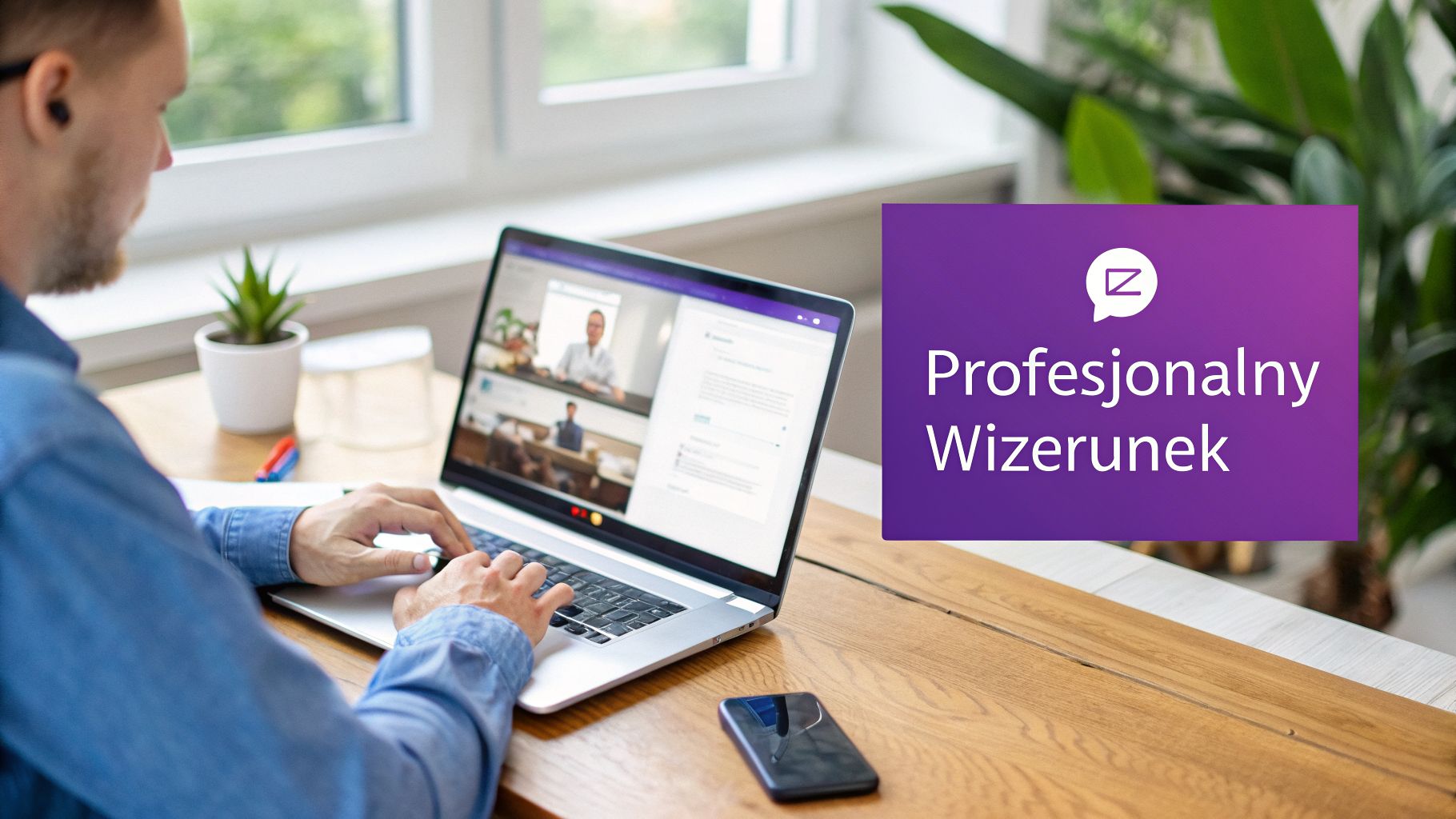
Dokładnie tak to powinno wyglądać. Pełen profesjonalizm, niezależnie od tego, gdzie akurat pracujesz.
Wpływ na efektywność i bezpieczeństwo – to mówią liczby
To nie tylko kwestia estetyki. Dane jasno pokazują, jak ważna stała się ta funkcja. W 2025 roku Google Meet był już podstawowym narzędziem w polskich firmach, a opcję zmiany tła wykorzystywano w aż 62% spotkań biznesowych w naszym kraju.
Co więcej, menedżerowie odpowiedzialni za onboarding zauważyli, że dzięki takim narzędziom udało im się skrócić czas wdrożenia nowych pracowników o 35%, a liczba zgłoszeń do działu IT spadła o 22%. Możesz dowiedzieć się więcej o tych trendach na AboutMarketing.pl. To twardy dowód na to, że wirtualne tło to realne narzędzie, które po prostu optymalizuje pracę.
Jak krok po kroku ustawić idealne tło w Google Meet
Pierwsze wrażenie na spotkaniu online robisz, zanim jeszcze powiesz pierwsze słowo. Twoje tło to wizytówka – może pokazywać profesjonalizm, kreatywność albo… chaos za plecami. Na szczęście Google Meet daje proste narzędzia, by zawsze wyglądać świetnie, niezależnie od tego, czy pracujesz z biura, domu, czy kawiarni.
Cała operacja zajmuje dosłownie chwilę i możesz ją wykonać na dwa sposoby: na spokojnie, jeszcze przed dołączeniem do rozmowy, albo błyskawicznie, już w trakcie jej trwania. Zobaczmy, jak to zrobić.
Przygotuj tło, zanim dołączysz do spotkania
To zdecydowanie najlepszy moment, żeby wszystko ustawić. Kiedy klikasz w link do spotkania, trafiasz do tzw. „poczekalni”, gdzie widzisz podgląd swojej kamery. Zanim wciśniesz „Dołącz teraz”, zatrzymaj się na chwilę.
W dolnej części okna z Twoim wideo znajdziesz małą ikonę wyglądającą jak postać na tle konturów. To Twoje centrum zarządzania efektami wizualnymi. Kliknij ją, a otworzy się panel z kilkoma opcjami.
- Rozmycie tła: Masz do wyboru dwa poziomy. Lekkie rozmycie subtelnie ukryje detale, a mocne całkowicie je zatrze. To idealne rozwiązanie, gdy chcesz zachować prywatność, ale nie potrzebujesz graficznych fajerwerków.
- Wbudowane tła: Google przygotowało całą bibliotekę gotowych obrazów i animacji – od nowoczesnych biur, przez spokojne krajobrazy, po abstrakcyjne wzory. Po prostu kliknij miniaturkę, a od razu zobaczysz efekt.
- Własne tło: Chcesz pokazać logo firmy? Nic prostszego. Kliknij ikonę plusa (
+) i wgraj własny plik – obraz lub nawet krótkie wideo. To świetny sposób na wzmocnienie firmowego brandingu.
Wybierz opcję, która Ci pasuje, a jej podgląd od razu pojawi się na ekranie. Wygląda dobrze? Świetnie, możesz dołączać.
Zmień tło w trakcie rozmowy – pełna elastyczność
Czasem sytuacja wymaga nagłej zmiany. Ktoś niespodziewanie wszedł do pokoju? A może tło po prostu przestało pasować do tematu rozmowy? Spokojnie, możesz to zmienić w locie.
Zerknij na dolny pasek narzędzi w oknie spotkania i znajdź ikonę trzech pionowych kropek. Kliknięcie jej otworzy menu, z którego wybierz opcję „Zastosuj efekty wizualne”.
Zobaczysz dokładnie ten sam panel, który był dostępny w poczekalni. Możesz teraz płynnie przeskakiwać między rozmyciem, tłami od Google a własnymi grafikami. Zmiana jest natychmiastowa i nikt nawet nie zauważy, że coś robisz.
Pro-tip z doświadczenia: Google Meet zapamiętuje ostatnio używane przez Ciebie tła, w tym te wgrane samodzielnie. Wyświetla je na samej górze listy, dzięki czemu powrót do ulubionego, firmowego tła to dosłownie jedno kliknięcie.
A jak to wygląda na telefonie?
Aplikacja mobilna Google Meet na iOS i Androida działa bardzo podobnie. Różnice są naprawdę kosmetyczne i sprowadzają się głównie do tego, gdzie umieszczono przyciski.
Przed dołączeniem do rozmowy, na ekranie podglądu, ikonę efektów znajdziesz w tym samym miejscu – na dole Twojego obrazu wideo. Jeśli jednak chcesz zmienić tło w trakcie trwania spotkania, musisz najpierw dotknąć ekranu, by wyświetlić opcje, a następnie kliknąć swoje okienko wideo. Pojawi się wtedy ikona z gwiazdkami, która przeniesie Cię do panelu z tłami.
Warto też wiedzieć, że w nowszych planach Google Workspace pojawia się opcja generowania teł z pomocą AI (Gemini) bezpośrednio w aplikacji mobilnej. Wpisujesz krótkie polecenie, a sztuczna inteligencja tworzy dla Ciebie unikalną grafikę.
Aby ułatwić Ci wybór najlepszego tła do konkretnej sytuacji, przygotowałem krótkie zestawienie.
Porównanie opcji tła w Google Meet
Ta tabela pomoże Ci szybko zdecydować, które tło sprawdzi się najlepiej w zależności od charakteru spotkania i Twoich potrzeb technicznych.
| Typ tła | Kiedy używać | Zalety | Wady i wymagania |
|---|---|---|---|
| Rozmycie tła | Gdy potrzebujesz szybko ukryć otoczenie i zachować neutralność. Idealne na codzienne spotkania wewnętrzne. | Subtelne, profesjonalne, minimalne obciążenie komputera. | Może nie ukryć w pełni bardzo charakterystycznych kształtów w tle. |
| Wbudowane tła | Do spotkań wewnętrznych i zewnętrznych, gdy nie masz pod ręką własnego, firmowego tła. | Duży wybór, dobra jakość, banalnie proste w użyciu. | Inni uczestnicy mogą używać tych samych, co zmniejsza unikalność. |
| Własny obraz/wideo | Do spotkań z klientami, prezentacji, webinarów – wszędzie tam, gdzie ważny jest profesjonalny wizerunek i branding. | Wzmacnia wizerunek firmy, pełna personalizacja. | Wymaga przygotowania pliku w dobrej jakości (rekomendacja: 1920x1080px). |
| Tła generowane AI | Gdy chcesz zaskoczyć kreatywnością lub potrzebujesz unikalnej, tematycznej grafiki na specjalną okazję. | Nieskończone możliwości, unikalny efekt za każdym razem. | Wymaga aktywnej subskrypcji Gemini lub AI Pro; funkcja może nie być dostępna na wszystkich urządzeniach. |
Jak widzisz, opcji jest sporo. Niezależnie od tego, którą wybierzesz, świadome korzystanie z funkcji tła to prosty, ale skuteczny sposób, by pokazać, że dbasz o detale i szanujesz czas swoich rozmówców. To mały element, który buduje Twój profesjonalny wizerunek w świecie online.
Co zrobić, gdy wirtualne tło w Google Meet nie działa?
Znasz to uczucie? Wszyscy na spotkaniu mają idealnie dobrane, profesjonalne tła, a u Ciebie opcja zmiany jest wyszarzona albo w ogóle jej nie widać. Frustrujące, prawda? Spokojnie, w większości przypadków rozwiązanie jest prostsze, niż się wydaje.
Najczęściej problem leży po stronie sprzętu lub przeglądarki, które nie spełniają minimalnych wymagań. Zanim jednak zaczniesz szukać winy w swoim komputerze, przejdźmy przez krótką listę sprawdzającą, co mogło pójść nie tak z Twoim google meet background.
Dlaczego nie mogę zmienić tła?
Jeśli opcja efektów wizualnych jest dla Ciebie niedostępna, najprawdopodobniej problemem jest jeden z poniższych punktów. To klasyka gatunku.
- System operacyjny: Funkcja wirtualnego tła potrzebuje trochę mocy obliczeniowej, dlatego działa tylko na 64-bitowych systemach operacyjnych. Na starszych, 32-bitowych maszynach, Google po prostu jej nie udostępnia.
- Przeglądarka: Google Meet, co nie jest zaskoczeniem, najlepiej dogaduje się z Chrome. Jeżeli używasz innej przeglądarki, upewnij się, że jest w pełni kompatybilna i zaktualizowana do najnowszej wersji. Czasem to wystarczy.
- Akceleracja sprzętowa: To kluczowa funkcja. Pozwala przeglądarce przerzucić ciężar obróbki wideo na kartę graficzną, odciążając procesor. Sprawdź w zaawansowanych ustawieniach przeglądarki, czy ta opcja jest na pewno włączona.
Warto też spróbować starego, ale niezawodnego sposobu: wyczyścić pamięć podręczną (cache) przeglądarki i ją zrestartować. Czasem drobne błędy gromadzą się właśnie tam i proste odświeżenie potrafi zdziałać cuda.
Gdy tło „przecieka” i niedokładnie wycina postać
A co, jeśli opcja działa, ale efekt jest… cóż, daleki od ideału? Widzisz migoczące krawędzie, tło przenikające przez Twoje włosy albo algorytm uparcie wycina kawałek Twojego ulubionego fotela? To częsty problem.
Tutaj rozwiązanie leży już po Twojej stronie i sprowadza się do ułatwienia pracy sztucznej inteligencji, która odpowiada za oddzielenie Cię od otoczenia.
Pamiętaj o jednej zasadzie: kontrast to Twój sprzymierzeniec. Algorytm działa najlepiej, gdy jesteś dobrze oświetlony od przodu, a tło za Tobą jest w miarę jednolite i ma inny kolor niż Twoje ubranie. Najczęstszy błąd? Siedzenie tyłem do okna. Silne światło za plecami to przepis na problemy z wycinaniem sylwetki.
Lepsze oświetlenie i uprzątnięcie bałaganu za plecami często rozwiązuje większość problemów z „przeciekającym” tłem.
Czy wirtualne tło spowalnia mój komputer?
Tak, włączone efekty wizualne zużywają dodatkowe zasoby komputera, ale spokojnie – Google Meet jest naprawdę nieźle zoptymalizowany. Przetwarzanie wideo w czasie rzeczywistym to spore wyzwanie, ale funkcja została zaprojektowana tak, by działać płynnie nawet na słabszym sprzęcie.
Badania pokazują, że średnie obciążenie procesora przy włączonym tle wideo w Google Meet to około 25%, a opóźnienie obrazu rzadko przekracza 100 ms. Mówiąc prościej: nie powinno to znacząco wpływać na jakość spotkania. Sprawdź, jak nowe technologie cyfrowe zmieniają sposób komunikacji na DataReportal.
Jeśli jednak zauważysz, że laptop zaczyna głośniej szumieć, a inne aplikacje zwalniają, masz kilka opcji. Najlżejsze dla komputera jest delikatne rozmycie tła. Statyczny obraz będzie znacznie mniej obciążający niż ruchome tło wideo. Warto wybrać rozwiązanie, które zapewni Ci profesjonalny wygląd bez poświęcania wydajności.
Strategiczne wykorzystanie tła w zespole – poradnik dla firm
Wirtualne tło w Google Meet to coś więcej niż tylko sposób na ukrycie bałaganu w domowym biurze. W rękach świadomego zespołu staje się potężnym narzędziem brandingowym. Kiedy pracownicy opanują już podstawy, pora wejść na wyższy poziom – wykorzystać tła w Google Meet do budowania spójnego, profesjonalnego wizerunku firmy. To zadanie dla menedżerów, działów HR i administratorów IT, którzy chcą, by każda rozmowa wideo wzmacniała markę.
Kluczem jest przejście od przypadkowych, prywatnych zdjęć do ujednoliconej komunikacji wizualnej.
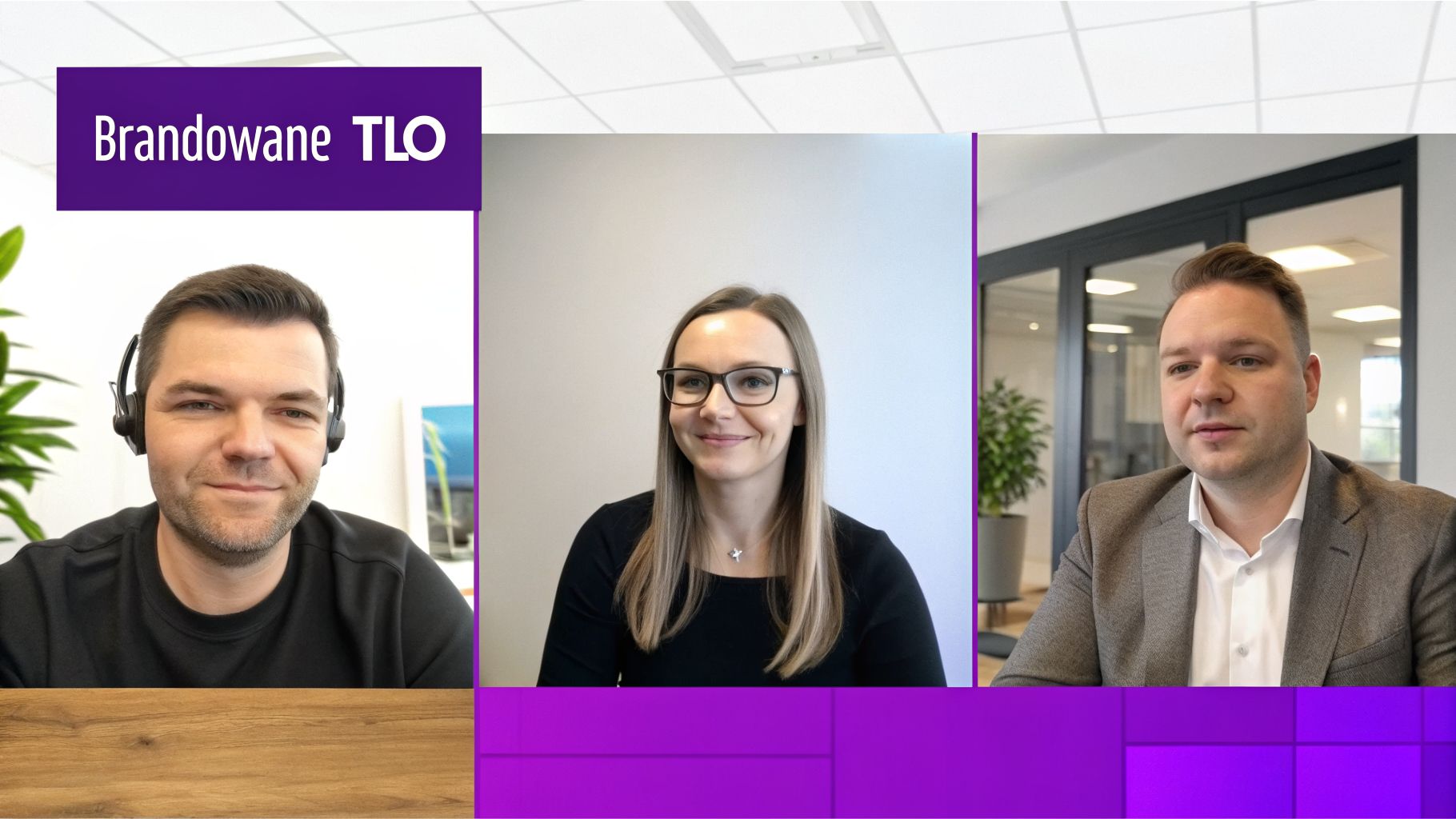
Ujednolicony wizerunek dzięki firmowym tłom
Wyobraź sobie sytuację: Twój pracownik prowadzi ważną rozmowę z kluczowym klientem. W tle widać plażę z wakacji, a u innego członka zespołu – postać z kreskówki. Tracisz w ten sposób doskonałą okazję do pokazania profesjonalizmu i wzmocnienia swojej marki.
Wprowadzenie oficjalnych, firmowych teł to proste, ale niezwykle skuteczne rozwiązanie. Pomyśl o tym jak o cyfrowym uniformie. Subtelne logo w rogu czy tło w barwach firmowych natychmiast sygnalizuje, że rozmowa jest prowadzona przez przedstawiciela profesjonalnej organizacji.
Kilka sprawdzonych wskazówek z mojego doświadczenia:
- Mniej znaczy więcej: Unikaj przeładowanych grafik i skomplikowanych wzorów. Zwykle najlepiej sprawdza się neutralne, estetyczne tło z małym logo. Ma być elegancko, a nie rozpraszająco.
- Daj wybór, ale kontrolowany: Zamiast narzucać jedno tło, przygotuj 2-3 warianty. Może to być wersja jasna, ciemna i jedna nieco bardziej kreatywna, ale wciąż spójna z marką. To daje pracownikom poczucie elastyczności.
- Jakość to podstawa: Upewnij się, że pliki mają odpowiednią rozdzielczość (optymalnie 1920x1080px) i są dobrze skompresowane. Nikt nie chce, żeby tło obciążało komputer i psuło jakość połączenia.
Pro-tip: Aby wszystko poszło gładko, stwórz dedykowany folder na Dysku Google. Umieść tam pliki z tłami i dołącz krótką, prostą instrukcję, jak je ustawić. Im łatwiejszy dostęp, tym większa szansa, że ludzie będą z tego korzystać.
Jak pomóc algorytmom AI, by tło wyglądało idealnie?
Nawet najlepsze firmowe tło nie będzie wyglądać profesjonalnie, jeśli sztuczna inteligencja Google będzie miała problem z precyzyjnym wycięciem Twojej sylwetki. Na szczęście możesz jej w tym pomóc, pamiętając o dwóch kluczowych elementach: oświetleniu i kontraście.
Najważniejsza zasada jest prosta: światło musi padać na Ciebie, a nie za Ciebie. Siedzenie tyłem do okna to klasyczny błąd. Twoja postać staje się wtedy ciemną plamą, a jej krawędzie rozmywają się, co utrudnia pracę algorytmowi. Postaw na biurku małą lampkę, która dobrze oświetli Twoją twarz.
Drugi ważny element to ubiór. Jeśli Twoja koszulka ma kolor zbliżony do ściany za plecami, algorytm może się „pogubić” i przypadkowo wyciąć kawałek Twojego ramienia. Postaraj się zakładać ubrania, które wyraźnie odcinają się od tego, co masz w fizycznym otoczeniu.
Zarządzanie tłami z poziomu konsoli administratora
Jeśli Twoja firma korzysta z pakietu Google Workspace, masz możliwość centralnego zarządzania tłami. To ogromne ułatwienie we wdrażaniu spójnej polityki wizerunkowej. Jako administrator masz pełną kontrolę.
Logując się do konsoli administracyjnej Google, możesz:
- Całkowicie włączyć lub wyłączyć tę funkcję dla całej firmy lub tylko dla wybranych działów (np. handlowego).
- Zezwolić pracownikom na dodawanie własnych obrazów lub zablokować tę opcję, ograniczając wybór do teł domyślnych i firmowych.
- Kontrolować dostęp do funkcji generowania teł przez AI, jeśli Twój plan subskrypcyjny na to pozwala.
Centralne zarządzanie jest niezbędne, aby polityka wizualna była stosowana konsekwentnie w całej organizacji. Jeśli potrzebujesz wsparcia we wdrożeniu takich zasad, skontaktuj się z nami – chętnie doradzimy, jak to zrobić najefektywniej.
Dane z Google Reports API wskazują, że w styczniu 2026 roku aż 47% spotkań w polskich firmach korzystało z wirtualnych teł. Co ciekawe, przyczyniło się to do zmniejszenia obciążenia sieci o 12%, a średnia ocena jakości spotkań wzrosła do 4.2/5. Więcej na ten temat znajdziesz w oficjalnych materiałach pomocy Google. To pokazuje, że dobrze wdrożone tła to nie tylko estetyka, ale też realne korzyści techniczne.
Od chaosu do standardu: Jak wdrożyć jednolite tła w całej firmie?
Wprowadzenie firmowych teł to świetny pomysł na budowanie wizerunku, ale jak sprawić, żeby wszyscy w zespole faktycznie ich używali? I to poprawnie? Z doświadczenia wiem, że wysłanie maila z załącznikiem w PDF to prosta droga do tego, by instrukcja zaginęła w czeluściach skrzynki odbiorczej. A potem i tak co chwilę pojawiają się te same pytania od nowych osób.
Zamiast gasić pożary, warto stworzyć jeden, centralny standard – prostą, wizualną instrukcję, do której każdy może zajrzeć w dowolnym momencie. Wyobraź sobie, że zamiast pisać elaboraty, po prostu nagrywasz swój ekran, w kilka kliknięć ustawiając oficjalne tło w Google Meet. A co, jeśli ten krótki filmik sam zamieniłby się w przejrzysty poradnik?
Zautomatyzuj tworzenie instrukcji, zamiast pisać je od zera
Dokładnie tak działają nowoczesne narzędzia, takie jak HowToMatik. Zamiast ręcznie robić zrzuty ekranu i pisać każdy krok, po prostu włączasz nagrywanie i wykonujesz daną czynność. Aplikacja sama śledzi Twoje kliknięcia, automatycznie generuje screenshoty i dodaje do nich opisy.
To zupełnie zmienia zasady gry. Przestajesz tracić godziny na tworzenie dokumentacji. Zyskujesz profesjonalny przewodnik w dosłownie kilka minut, dzięki czemu możesz skupić się na ważniejszych zadaniach, a nie na powtarzalnej pracy administracyjnej.
Co ważne, nie musisz się martwić o poufne dane. Wbudowane funkcje bezpieczeństwa automatycznie zamażą wszelkie wrażliwe informacje, które mogłyby pojawić się na zrzutach ekranu – czy to nazwiska na liście uczestników, czy tytuły spotkań w kalendarzu.
Gotowy poradnik możesz od razu udostępnić nowym pracownikom w procesie onboardingu, wrzucić do firmowej bazy wiedzy na Confluence czy Notion, albo po prostu podesłać zespołowi jako szybkie przypomnienie. W ten sposób każdy – od stażysty po dyrektora – będzie wiedział, jak profesjonalnie reprezentować firmę. To naprawdę prosty sposób, by Twoje google meet background stało się spójnym i rozpoznawalnym elementem wizerunku całej organizacji.
Chcesz zobaczyć, jak to działa w praktyce? Sprawdź narzędzie HowToMatik na ich oficjalnej stronie.
Masz pytania o tła w Google Meet? Oto odpowiedzi
Zebrałem tutaj odpowiedzi na najczęstsze pytania i problemy, z jakimi można się spotkać przy zmianie tła w Google Meet. Jeśli coś nie działa tak, jak powinno, jest duża szansa, że znajdziesz rozwiązanie poniżej.
Dlaczego nie widzę opcji zmiany tła w Google Meet?
To klasyczny problem, który zwykle ma kilka prostych przyczyn. Najczęściej winowajcą jest przestarzała przeglądarka – upewnij się, że korzystasz z najnowszej wersji Chrome lub Edge.
Sprawdź też wymagania sprzętowe. Funkcja ta potrzebuje nieco mocy, dlatego działa tylko na 64-bitowych systemach operacyjnych (Windows, macOS lub Linux).
Jest jeszcze jeden techniczny drobiazg: akceleracja sprzętowa. Ta opcja musi być włączona w ustawieniach przeglądarki, bo to ona pozwala na płynne przetwarzanie wideo. Czasami w firmach administratorzy Google Workspace blokują możliwość zmiany tła – jeśli podejrzewasz, że tak jest u Ciebie, warto zapytać dział IT.
Czy mogę użyć animowanego tła (GIF-a lub wideo)?
Jasne, że tak! Google Meet pozwala na używanie krótkich plików wideo jako tła, co jest świetnym sposobem na dodanie spotkaniu odrobiny dynamiki. Najlepiej sprawdzają się subtelne, zapętlone klipy, które nie rozpraszają rozmówców.
Pamiętaj tylko, że ruchome tło zużywa więcej zasobów komputera niż zwykły obrazek. Jeśli zauważysz, że Twój laptop zaczyna zwalniać, a wentylatory pracują na pełnych obrotach, bezpieczniej będzie wrócić do statycznego tła.
Jaki format i rozmiar pliku będzie najlepszy na własne tło?
Aby Twoje tło wyglądało profesjonalnie i ostro, postaw na format JPG lub PNG. Najważniejsze są jednak proporcje i rozdzielczość.
Rada prosto z praktyki: Zawsze przygotowuj grafikę w rozmiarze 1920 x 1080 pikseli. To standardowy format Full HD (proporcje 16:9), który gwarantuje, że tło nie będzie rozciągnięte ani przycięte, niezależnie od tego, na jakim ekranie oglądają Cię inni.
Dlaczego moje tło jest odwrócone jak w lustrze?
Spokojnie, to celowe działanie i wszystko jest w porządku. Google Meet pokazuje Ci Twoją kamerę w odbiciu lustrzanym, bo tak jesteśmy przyzwyczajeni do widzenia siebie – na przykład w lustrze łazienkowym.
Co najważniejsze, pozostali uczestnicy spotkania widzą Ciebie i Twoje tło poprawnie. Każdy tekst czy logo, które masz za plecami, dla nich będzie w pełni czytelne.
Wprowadzenie w firmie jednolitych standardów, na przykład dotyczących teł wideo, bywa sporym wyzwaniem. Jeśli chcesz usprawnić ten proces i tworzyć przejrzyste instrukcje dla swojego zespołu, sprawdź HowToMatik. To narzędzie, które pomaga błyskawicznie generować profesjonalne poradniki i wdrażać wewnętrzne procedury. Dowiedz się więcej na https://howtomatik.com.