
Zrobienie zrzutu ekranu na iPhonie to jedna z tych rzeczy, które robimy niemal automatycznie. Ale co, jeśli dopiero zaczynasz przygodę z ekosystemem Apple albo przesiadasz się na nowszy model? Spokojnie, to prostsze, niż myślisz. Wystarczy poznać jedną, kluczową różnicę – czy Twój telefon ma przycisk „Początek” na froncie, czy też go nie ma.
Jak zrobić screena – podstawowe metody dla każdego iPhone’a
Sposób, w jaki wykonasz screen shot na iPhonie, zależy wyłącznie od jego generacji. W praktyce sprowadza się to do dwóch głównych metod: jednej dla modeli z Face ID i drugiej dla tych z klasycznym, okrągłym przyciskiem Początek (Home).
Kiedy opanujesz właściwą kombinację, robienie zrzutów wejdzie Ci w krew i stanie się świetnym narzędziem do szybkiego zapisywania informacji czy tworzenia dokumentacji, na przykład w aplikacjach takich jak HowToMatik.
Szybkie metody na zrzut ekranu według modelu iPhone
Poniższa tabela to podręczna ściągawka, która w mgnieniu oka pokaże Ci, jakiej kombinacji użyć w zależności od Twojego telefonu.
| Model iPhone | Kombinacja przycisków | Gdzie szukać miniatury zrzutu |
|---|---|---|
| iPhone z Face ID (X, 11, 12, 13, 14, 15 i nowsze) | Naciśnij jednocześnie przycisk boczny + przycisk zwiększania głośności. | Lewy dolny róg ekranu. |
| iPhone z przyciskiem Początek (SE, 8, 7 i starsze) | Naciśnij jednocześnie przycisk Początek + przycisk boczny (lub górny). | Lewy dolny róg ekranu. |
Zapamiętanie tej prostej zasady to wszystko, czego potrzebujesz, by sprawnie robić zrzuty ekranu na dowolnym iPhonie.
Zrzut ekranu na iPhone z Face ID (modele X i nowsze)
Jeśli Twój iPhone nie ma fizycznego przycisku na dole ekranu, oznacza to, że używa Face ID. W takim przypadku zrzut ekranu zrobisz w następujący sposób:
- Naciśnij i od razu puść jednocześnie przycisk boczny (po prawej stronie) oraz przycisk zwiększania głośności (górny po lewej).
Ważne jest, żeby zrobić to szybko. Jeśli przytrzymasz te przyciski zbyt długo, zamiast zrzutu ekranu zobaczysz suwak do wyłączania telefonu i ekran połączenia alarmowego. To częsta pomyłka na początku, więc nie przejmuj się, jeśli zdarzy Ci się to kilka razy.
Screen shot na iPhone z przyciskiem Początek (Home)
Masz iPhone’a SE, 8 lub starszy model z charakterystycznym okrągłym przyciskiem? Tutaj procedura jest równie prosta, ale angażuje właśnie ten kultowy element.
- Naciśnij i błyskawicznie puść jednocześnie przycisk Początek oraz przycisk boczny (lub górny w starszych modelach, jak iPhone 5s).
Podobnie jak w nowszych modelach, kluczem jest jednoczesne i szybkie naciśnięcie. Przytrzymanie samego przycisku Początek spowoduje jedynie aktywację asystenta Siri.
Jak widać, wszystko sprowadza się do prostej decyzji – czy masz na froncie przycisk, czy gładki ekran. To jedyna rzecz, którą trzeba zapamiętać.
Moja rada: Niezależnie od tego, jakiego masz iPhone’a, zaraz po zrobieniu screena w lewym dolnym rogu ekranu zobaczysz jego miniaturkę. Możesz ją stuknąć, by od razu przejść do edycji. Jeśli ją zignorujesz, po kilku sekundach sama zniknie, a zrzut automatycznie wyląduje w aplikacji Zdjęcia, w albumie „Zrzuty ekranu”. Nie musisz się martwić, że gdzieś przepadnie.
Wykorzystaj ukryte triki: Back Tap i AssistiveTouch do robienia zrzutów ekranu
Opanowanie standardowej kombinacji przycisków do robienia screenshotów to jedno. Ale iPhone kryje w sobie funkcje, które potrafią to zadanie uprościć do granic możliwości. Koniec z gimnastyką palców, zwłaszcza gdy druga ręka jest zajęta.
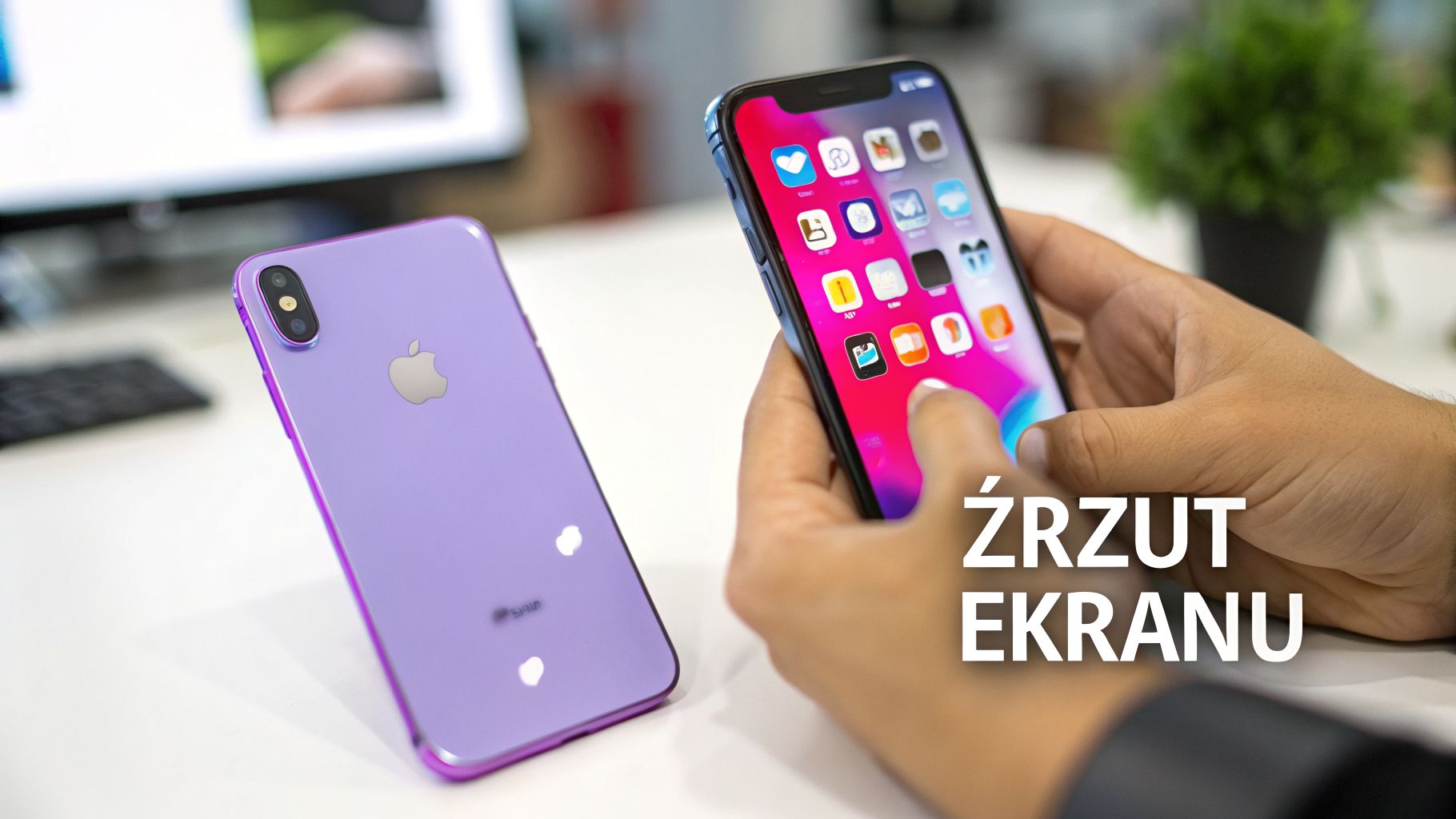
Wyobraź sobie, że robisz screen shot iphone, po prostu stukając dwukrotnie w tył obudowy. Brzmi futurystycznie? To właśnie Back Tap (Stuknięcie w tył) – jedna z moich ulubionych perełek ukrytych w ustawieniach Dostępności. Niezastąpiona, gdy trzymasz w ręku kawę, a na ekranie pojawia się coś, co musisz natychmiast zapisać.
Podobne możliwości daje AssistiveTouch, czyli wirtualny przycisk, który unosi się na ekranie. Zapewnia on błyskawiczny dostęp do wybranych przez Ciebie funkcji, w tym oczywiście do robienia zrzutów. Obie te metody całkowicie zmieniają grę, czyniąc cały proces szybszym i o wiele bardziej naturalnym. Czas sprawdzić, jak je okiełznać.
Zrób zrzut ekranu stuknięciem w tył obudowy (Back Tap)
Funkcja Back Tap, dostępna od iOS 14 na iPhonie 8 i nowszych modelach, to rozwiązanie genialne w swojej prostocie. Pozwala przypisać konkretną akcję – na przykład zrobienie zrzutu ekranu – do podwójnego lub potrójnego stuknięcia w plecki telefonu.
Sama konfiguracja to dosłownie chwila, a wygoda, jaką zyskujesz, jest ogromna. To idealne wyjście, gdy chcesz dyskretnie uchwycić jakiś widok albo po prostu wolisz obsługiwać telefon jedną ręką.
Zobacz, jak włączyć Back Tap dla zrzutów ekranu:
- Wejdź w Ustawienia i znajdź sekcję Dostępność.
- Stuknij w Dotyk, a następnie zjedź na sam dół i wybierz Stuknięcie w tył.
- Masz do wyboru Dwukrotne stuknięcie lub Trzykrotne stuknięcie. Z doświadczenia polecam tę pierwszą opcję – jest szybsza, a przy tym rzadziej zdarzają się przypadkowe aktywacje.
- Na liście czynności, która się pojawi, odszukaj i zaznacz Zrzut ekranu.
I to wszystko! Od teraz wystarczy, że stukniesz dwa (lub trzy) razy w tył obudowy, a iPhone automatycznie zrobi zrzut ekranu. Co ważne, funkcja działa bez problemu nawet z założonym etui.
Wskazówka z praktyki: Back Tap to nie tylko screenshoty. Możesz w ten sam sposób uruchamiać latarkę, otwierać centrum sterowania, a nawet aktywować wcześniej przygotowane skróty. Warto poeksperymentować i dostosować tę funkcję do swoich codziennych nawyków.
Wirtualny przycisk na ratunek, czyli zrzuty z AssistiveTouch
AssistiveTouch to kolejne narzędzie z pakietu Dostępności, które świetnie sprawdza się jako alternatywa dla fizycznych przycisków. To wybawienie, jeśli któryś z nich przestał działać prawidłowo lub po prostu wolisz w pełni dotykową obsługę.
Po aktywacji tej funkcji na ekranie zobaczysz półprzezroczysty, pływający przycisk. Daje on dostęp do podręcznego menu ze skrótami, które możesz dowolnie modyfikować. Co więcej, samemu przyciskowi można przypisać różne akcje.
Oto jak ustawić AssistiveTouch do robienia screenshotów:
- Jak włączyć funkcję? Wystarczy wejść w Ustawienia > Dostępność > Dotyk > AssistiveTouch i przesunąć suwak, aby ją aktywować.
- Jak przypisać akcję? W tym samym menu, w sekcji „Czynności własne”, możesz przypisać funkcję Zrzut ekranu do jednej z trzech opcji: Jednokrotne dotknięcie, Dwukrotne dotknięcie lub Długie naciśnięcie. Najwygodniejszą opcją jest zazwyczaj dwukrotne stuknięcie, co pozwala uniknąć przypadkowych zrzutów.
Dzięki tej konfiguracji, aby zrobić screen shot iphone, wystarczy dwa razy stuknąć w wirtualny przycisk. To rewelacyjne ułatwienie, gdy na przykład tworzysz instrukcję krok po kroku w narzędziu takim jak HowToMatik i potrzebujesz wykonać całą serię zrzutów bez ciągłego sięgania do przycisków na obudowie.
Rób i edytuj zrzuty całej strony jak ekspert
Zrobienie zwykłego zrzutu ekranu to jedno. Ale co, jeśli potrzebujesz zapisać całą, długą stronę internetową albo precyzyjnie zaznaczyć coś na obrazie? To właśnie w tych zaawansowanych funkcjach tkwi prawdziwy potencjał, który zmienia screenshoty z prostych obrazków w potężne narzędzie komunikacji.
Pewnie nie raz zdarzyło Ci się żmudnie „sklejać” kilka zrzutów ekranu, aby pokazać coś dłuższego. Koniec z tym. Twój iPhone potrafi za jednym dotknięciem zapisać całą stronę internetową jako jeden, czytelny plik PDF. To genialne rozwiązanie do archiwizacji ważnych artykułów, umów czy po prostu długich wątków.
Jak przechwycić całą stronę w Safari
Ta funkcja, dostępna wyłącznie w przeglądarce Safari, to absolutny hit. Przydaje się, gdy chcesz zachować na później długi artykuł, regulamin usługi czy stronę z opisem produktu, nie tracąc przy tym ciągłości.
Gdy zrobisz standardowy screen shot iphone w Safari, od razu stuknij w jego miniaturkę w lewym dolnym rogu. Zobaczysz wtedy na górze ekranu edycji dwie zakładki: Ekran oraz Cała strona. Jak się domyślasz, wybierasz tę drugą opcję.
W mgnieniu oka zobaczysz podgląd całej strony, od góry do samego dołu. Po prawej stronie pojawi się wygodny pasek przewijania, który ułatwia nawigację. Gdy wszystko się zgadza, stuknij Gotowe i wybierz opcję Zachowaj PDF w Plikach. W ten sposób tworzysz kompletny, przeszukiwalny dokument, który łatwo udostępnisz.
Zaawansowana edycja, czyli jak nadać zrzutom sens
Sam zrzut ekranu to często za mało. Trzeba na nim coś podkreślić, dodać komentarz albo zamazać dane osobowe. Na szczęście iOS ma wbudowany potężny zestaw narzędzi, który pojawia się od razu po stuknięciu w miniaturę screenshota.
Oto co warto znać:
- Pędzle i zakreślacze: Służą do rysowania i zaznaczania. Mały trik: jeśli po narysowaniu kształtu (np. koła, strzałki czy prostokąta) przytrzymasz na chwilę palec, system automatycznie go „wygładzi” i nada idealną formę.
- Dodawanie tekstu: Kliknij ikonę
+i wybierz Tekst, by dopisać swoje uwagi. Możesz swobodnie zmieniać font, jego kolor i wielkość. - Lupa: Kryje się pod ikoną
+i jest absolutnie niezastąpiona, gdy chcesz zwrócić uwagę na jakiś drobny detal na zrzucie. Możesz regulować jej rozmiar oraz stopień powiększenia. - Kształty i strzałki: Idealne, by precyzyjnie wskazać konkretny element. Niezwykle pomocne, gdy zgłaszasz błąd na stronie i chcesz dokładnie pokazać, o który przycisk chodzi.
Przykład z życia wzięty: Wyobraź sobie, że testujesz nową aplikację i coś nie działa. Robisz screen shot iphone, czerwoną ramką obrysowujesz niedziałający guzik, strzałką wskazujesz literówkę w menu, a lupą powiększasz ledwo widoczną ikonę. Taki obrazkowy raport jest o niebo czytelniejszy niż długi opis w mailu.
Co nowego w przyszłych wersjach iOS?
Apple nieustannie rozwija funkcje związane ze zrzutami ekranu. Nadchodzący iOS 26 zapowiada spore zmiany, w tym możliwość zapisu zrzutów w formacie HDR. Nowy interfejs ma też zintegrować Visual Intelligence, oferując opcje takie jak 'Zapytaj’ (połączone z ChatGPT) czy 'Podświetl, aby wyszukać’. Wyjątkowo ciekawie zapowiada się funkcja 'Add to Calendar’, która ma automatycznie wyciągać ze zrzutu daty i miejsca – na przykład z zaproszenia na webinar – i tworzyć na ich podstawie wpis w kalendarzu. Warto poznać więcej szczegółów o tych nadchodzących ulepszeniach, bo mogą one jeszcze bardziej usprawnić Twoją codzienną pracę.
Jasne, oto przepisana sekcja, która brzmi jak porada od doświadczonego eksperta, a nie tekst wygenerowany przez AI.
Jak bezpiecznie udostępniać zrzuty ekranu w firmie?
Zrzuty ekranu to w biznesie chleb powszedni. Są niezwykle pomocne, ale niosą też ze sobą spore ryzyko. Wystarczy jeden screen shot z iPhone’a wysłany w pośpiechu, by przez przypadek ujawnić numer klienta, dane finansowe czy fragment poufnej rozmowy. Taki błąd może narazić firmę na poważne straty, nie tylko finansowe. Dlatego kluczowe jest nie tylko to, jak robimy zrzuty, ale przede wszystkim – jak się nimi dzielimy.
Na szczęście sam iOS daje nam podstawowe narzędzia do ochrony danych. Po zrobieniu screenshota możesz od razu przejść do edytora i użyć pędzla o pełnym kryciu, by zamalować wrażliwe informacje. To szybkie, prowizoryczne rozwiązanie, ale z mojego doświadczenia wiem, że łatwo wtedy o błąd – niedokładne zamalowanie może pozostawić widoczne fragmenty danych.
Ręczne zamazywanie danych kontra automatyzacja
Ręczne ukrywanie informacji na zrzutach sprawdza się tylko wtedy, gdy mamy czas i działamy z chirurgiczną precyzją. W codziennym pędzie łatwo coś przeoczyć, zostawiając fragment nazwiska, adres e-mail czy numer telefonu. Ryzyko rośnie, gdy tworzymy całą serię screenshotów do instrukcji czy dokumentacji.
Po kilku takich wpadkach w zespole zaczęliśmy szukać lepszych rozwiązań. Okazało się, że dedykowane narzędzia to zupełnie inna liga.
Aplikacje takie jak HowToMatik podchodzą do tego w inteligentny sposób. Zamiast ręcznego zamalowywania, oferują automatyczne rozmywanie (blurring). System sam rozpoznaje i ukrywa dane osobowe czy numery, co nie tylko oszczędza masę czasu, ale przede wszystkim minimalizuje ryzyko błędu ludzkiego. W kontekście RODO i ochrony tajemnic firmowych to prawdziwy przełom.
Zautomatyzowane podejście daje pewność i spójność, gwarantując, że żaden wrażliwy detal nie wymknie się na zewnątrz. Jeśli chcesz zgłębić temat, warto sprawdzić, jak takie narzędzia podchodzą do bezpieczeństwa, zaglądając w ich politykę prywatności i bezpieczeństwa.
Wybór odpowiedniego formatu i metody udostępniania
Gdy zrzut ekranu jest już odpowiednio zabezpieczony, pozostaje pytanie: jak go wysłać? Tutaj również warto kierować się zdrowym rozsądkiem i ocenić, jak poufne są dane.
Oto kilka praktycznych scenariuszy:
- Szybka komunikacja w zespole: Do zgłoszenia drobnego błędu w apce czy szybkiej konsultacji na czacie firmowym (Slack, Teams) w zupełności wystarczy plik PNG lub HEIF. Zachowują dobrą jakość przy niewielkim rozmiarze.
- Oficjalna dokumentacja lub raport dla klienta: Tworzysz instrukcję obsługi? A może raport? W takim wypadku najlepiej wyeksportować materiały do formatu PDF. Zrzuty całej strony z Safari domyślnie zapisują się jako PDF, co bardzo ułatwia budowanie estetycznych, wielostronicowych dokumentów.
- Dane o najwyższym stopniu poufności: Jeśli na zrzucie znajdują się kluczowe dane biznesowe, najbezpieczniej jest wygenerować chroniony link. Narzędzia takie jak HowToMatik przechowują pliki w szyfrowanej chmurze i pozwalają na udostępnianie ich za pomocą bezpiecznych, wygasających linków.
Warto też mieć na uwadze, że nie wszyscy w zespole czy wśród klientów korzystają z najnowszego oprogramowania. Przykładowo, niska popularność iOS 26 w Polsce, która w styczniu 2026 roku wynosiła zaledwie 15-16% według StatCounter, to ciekawy przypadek. Mocno kontrastuje to z historyczną adopcją – dla porównania iOS 18 po czterech miesiącach od premiery był zainstalowany na 68% urządzeń.
Choć globalnie Apple raportuje 66% adopcji iOS 26, na polskim rynku, gdzie iPhone ma około 25% udziału, oznacza to, że tylko 4-5 milionów urządzeń może korzystać z najnowszych funkcji. Trzeba o tym pamiętać, tworząc instrukcje dla szerszego grona odbiorców. Możesz poznać więcej danych na temat adopcji iOS w Polsce, aby lepiej zrozumieć ten kontekst i dostosować swoje materiały.
A może by tak zautomatyzować tworzenie instrukcji?
Robienie zrzutów ekranu, by stworzyć instrukcję krok po kroku, wydaje się proste tylko z pozoru. W praktyce to syzyfowa praca. Każdy krok to osobny screen shot iphone, potem ręczne przycinanie, wklejanie do dokumentu, dodawanie opisów… i tak w kółko. Łatwo o pomyłkę, a cały proces ciągnie się w nieskończoność.
Wyobraź sobie, że wdrażasz nowy system CRM i musisz przygotować materiały dla całego zespołu. Ręczne tworzenie takiej dokumentacji to często kilka godzin monotonnej pracy. Robisz dziesiątki zrzutów, opisujesz każdy z nich, a na końcu orientujesz się, że gdzieś w połowie drogi ominąłeś jeden kluczowy etap. Brzmi znajomo?
Zamiast ręcznej pracy – inteligentna automatyzacja
Na szczęście nie musisz już tego robić ręcznie. Istnieją narzędzia, które potrafią przejąć całą tę żmudną robotę. Jednym z nich jest rozszerzenie do przeglądarki HowToMatik, które całkowicie zmienia zasady gry w tworzeniu instrukcji czy procedur operacyjnych (SOP).
Po prostu włączasz nagrywanie i wykonujesz proces, który chcesz udokumentować. Narzędzie w tle śledzi Twoje działania, automatycznie robi zrzuty ekranu przy każdym kliknięciu i, co najlepsze, za pomocą AI generuje trafne tytuły i opisy dla każdego kroku. Praca, która zajmowała godziny, jest gotowa w kilka minut.
Największy spokój ducha daje jednak pewność, że nic nie zostanie pominięte. Automat nie zapomni o żadnym kroku, a wbudowane funkcje, jak automatyczne rozmywanie danych wrażliwych, chronią poufne informacje bez Twojej ingerencji. To ogromna oszczędność nerwów, zwłaszcza w działach HR, supporcie czy finansach.
Co więcej, takie podejście ułatwia standaryzację, nawet jeśli w firmie panuje technologiczny galimatias – różne urządzenia, różne wersje oprogramowania. Jest to kluczowe, gdy weźmiemy pod uwagę, jak powoli użytkownicy aktualizują swoje systemy. Dla przykładu, w styczniu 2026 roku zaledwie 16% aktywnych iPhone’ów na świecie miało najnowszą wersję iOS 26, podczas gdy ponad 60% wciąż korzystało ze starszych. Taka fragmentacja to realne wyzwanie, a automatyzacja pomaga tworzyć uniwersalne materiały. Możesz przeczytać więcej o wolniejszej adopcji iOS 26, by lepiej zrozumieć ten problem.
Główne korzyści z automatyzacji tworzenia instrukcji
Przejście na zautomatyzowane przewodniki to coś więcej niż tylko oszczędność czasu. Oto co zyskujesz w praktyce:
- Oszczędność czasu i zasobów: Tworzenie instrukcji skraca się z godzin do zaledwie kilku minut. Zespół może wreszcie skupić się na zadaniach wymagających myślenia, a nie klikania.
- Dokładność i spójność: Koniec z pominiętymi krokami. Automat precyzyjnie dokumentuje cały proces, eliminując ludzkie błędy.
- Bezpieczeństwo danych w standardzie: Wrażliwe informacje, jak dane osobowe czy numery kart, są automatycznie zamazywane, co zapewnia zgodność z RODO i chroni tajemnice firmowe.
- Prosta edycja i udostępnianie: Gotową instrukcję możesz łatwo zmodyfikować, dodać własne uwagi, a następnie udostępnić ją linkiem lub pobrać jako plik PDF.
To idealne narzędzie dla każdego zespołu, który potrzebuje szybko tworzyć czytelne i bezpieczne poradniki – od procedur onboardingowych po instrukcje dla klientów.
Masz pytania? Mamy odpowiedzi
Nawet przy tak prostej czynności jak robienie zrzutów ekranu, czasem pojawiają się zagwozdki. Coś nie działa, pliki znikają albo po prostu zastanawiasz się, czy da się coś zrobić sprytniej. Zebrałem tutaj odpowiedzi na najczęstsze pytania, jakie wpadają mi w ręce, żeby raz na zawsze rozwiać wszelkie wątpliwości.
Dlaczego niektóre aplikacje blokują robienie zrzutów ekranu?
Zdarzyło Ci się kiedyś, że próbując zrobić zrzut ekranu w aplikacji bankowej albo na Netflixie, zamiast obrazu otrzymałeś po prostu czarny prostokąt? To nie błąd. To w pełni zamierzone działanie twórców tych aplikacji.
Chodzi o bezpieczeństwo. Aplikacje, które operują na wrażliwych danych (jak finanse) lub chronią treści objęte prawami autorskimi (jak serwisy streamingowe), celowo blokują możliwość przechwytywania ekranu. Jest to wbudowane zabezpieczenie systemowe, którego nie da się obejść standardowymi sposobami – i w sumie dobrze, bo chroni to Twoją prywatność i dane.
Gdzie właściwie zapisują się moje screenshoty?
Każdy zrobiony przez Ciebie zrzut ekranu domyślnie ląduje w aplikacji Zdjęcia. iOS jest na tyle miły, że automatycznie tworzy dla nich dedykowany album o nazwie „Zrzuty ekranu”, więc wszystko masz w jednym miejscu. Niestety, Apple nie daje możliwości zmiany tej domyślnej ścieżki zapisu.
Mój sprawdzony trik: Jeśli chcesz zapisać zrzut w innym miejscu – na przykład w aplikacji Pliki albo w konkretnej Notatce – zrób tak. Po wykonaniu screenshota od razu stuknij w jego miniaturkę w rogu ekranu. Następnie naciśnij ikonę udostępniania (ten kwadrat ze strzałką) i wyślij plik, gdzie tylko chcesz. Dopiero potem możesz spokojnie usunąć go z rolki aparatu, żeby nie zaśmiecać sobie galerii.
Co zrobić, gdy zepsuł mi się przycisk potrzebny do zrzutu ekranu?
Uszkodzony przycisk boczny lub Home to nie koniec świata. Na szczęście iOS ma wbudowane świetne funkcje dostępności, które ratują sytuację. Oto dwa najlepsze rozwiązania:
- AssistiveTouch: Włącz tę opcję w Ustawienia > Dostępność > Dotyk. Na ekranie pojawi się wirtualny, pływający przycisk, do którego możesz przypisać polecenie wykonania zrzutu ekranu. Wystarczy jedno dotknięcie.
- Stuknięcie w tył (Back Tap): Moim zdaniem to jeszcze wygodniejsze. W tej samej sekcji Dostępności możesz skonfigurować, aby podwójne lub potrójne stuknięcie w tył obudowy iPhone’a automatycznie robiło screenshota. Działa to zaskakująco dobrze.
Jeśli masz inne pytania związane z personalizacją swojego iPhone’a i szukasz bardziej zaawansowanych porad, skontaktuj się z nami – chętnie pomożemy znaleźć rozwiązanie.
Tworzenie szczegółowych instrukcji krok po kroku to prawdziwy pożeracz czasu. Ręczne robienie dziesiątek zrzutów i opisywanie każdego kroku bywa naprawdę żmudne. Zamiast tego, sprawdź HowToMatik. To sprytne rozszerzenie do przeglądarki, które samo nagrywa to, co robisz, i w kilka chwil generuje z tego gotowy, profesjonalny poradnik. Oszczędność czasu jest ogromna. Dowiedz się więcej i przekonaj się sam na https://howtomatik.com.